Si tu taller tiene más de un local, las sucursales te permiten separar el trabajo de cada uno: ves las órdenes, la agenda, la caja y los ingresos de un local a la vez, o de todos juntos, sin llevar dos sistemas.
Antes de empezar
- Necesitas entrar con un usuario que tenga acceso a Ajustes (por ejemplo, el Dueño).
- Tu primera sucursal ya existe: es la que aparece como Principal. Solo tienes que crear las demás.
- Ten a mano la dirección, la ciudad y el teléfono de cada local.
Ver tus sucursales
1. En el menú lateral, entra a Ajustes.
2. En el grupo Negocio, pulsa Sucursales. Verás una tarjeta por cada local, con su nombre, su código corto, su dirección y su ciudad. La sucursal principal lleva la etiqueta Principal.
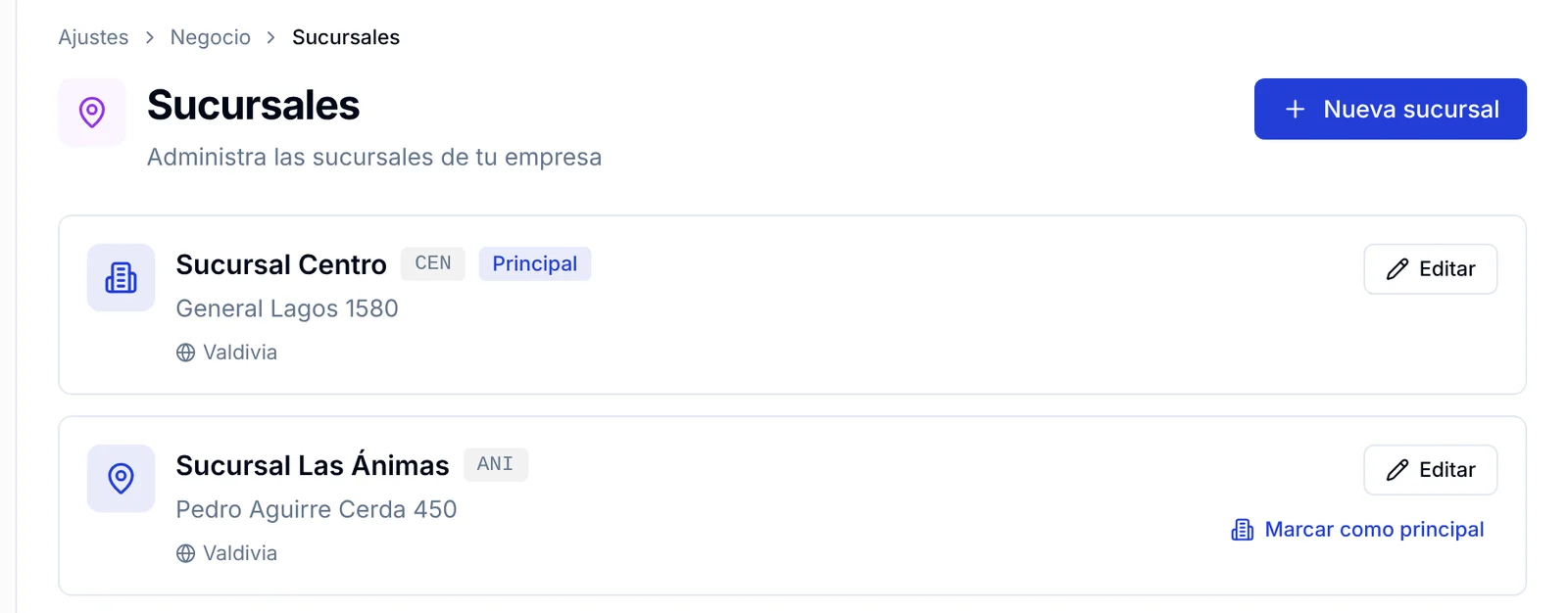
En cada tarjeta tienes el botón Editar y, en las que no son la principal, el enlace Marcar como principal.
Crear una sucursal nueva
1. En Ajustes → Sucursales, pulsa Nueva sucursal (arriba a la derecha).
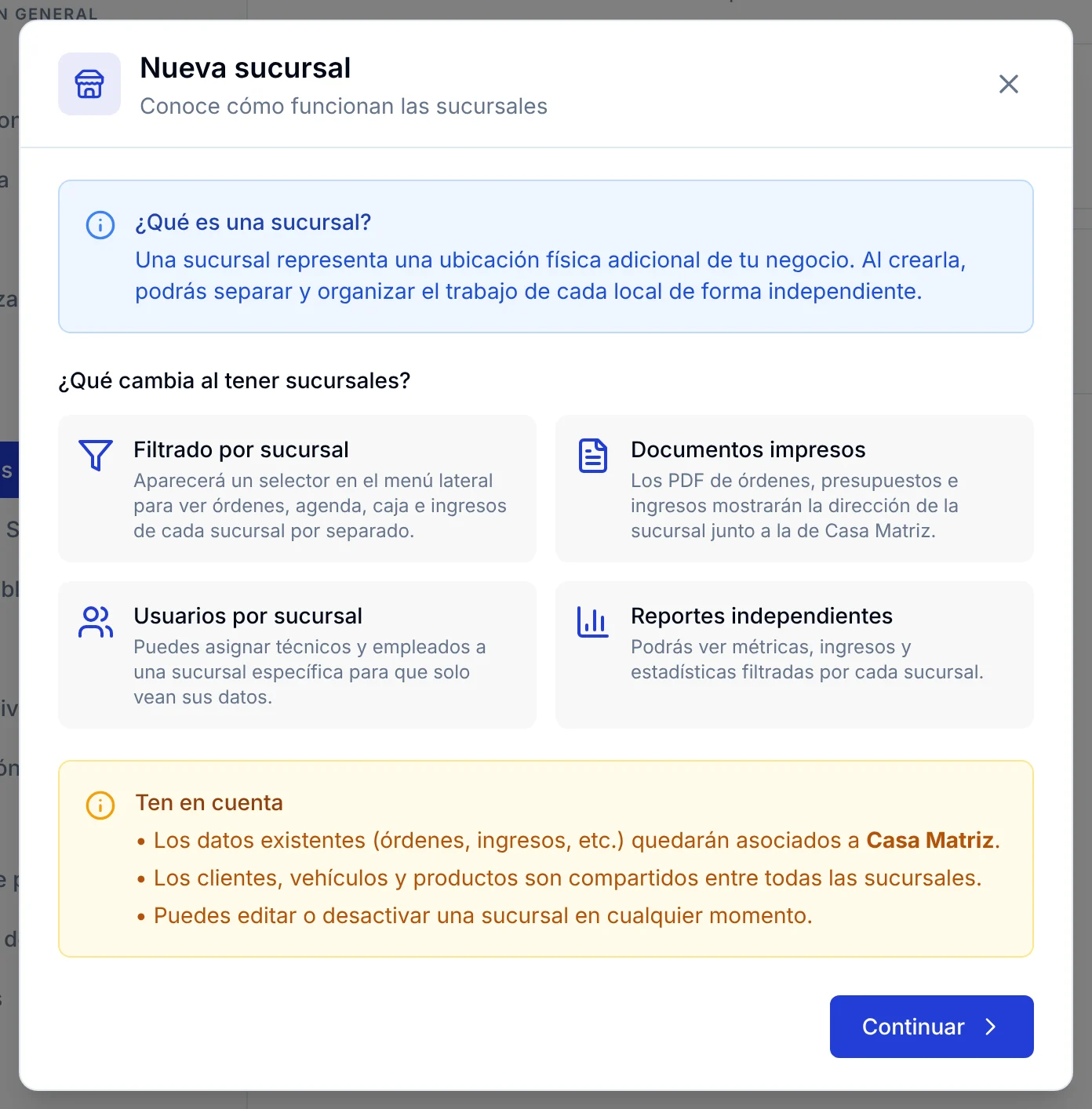
2. La primera ventana te explica qué cambia al tener sucursales: aparece un selector en el menú lateral para ver cada local por separado, los documentos impresos muestran la dirección de la sucursal, puedes asignar usuarios a una sucursal y ver reportes por separado. Léela y pulsa Continuar.
3. En Datos de la sucursal, completa:
- Nombre de la sucursal (obligatorio): el nombre que verá tu equipo, por ejemplo «Sucursal Norte».
- Código corto (obligatorio): una abreviatura de 3 o 4 letras, por ejemplo «NOR». Sirve para reconocer la sucursal de un vistazo en la lista.
- Dirección, Ciudad y Región / Estado.
- Teléfono y Correo de contacto del local.
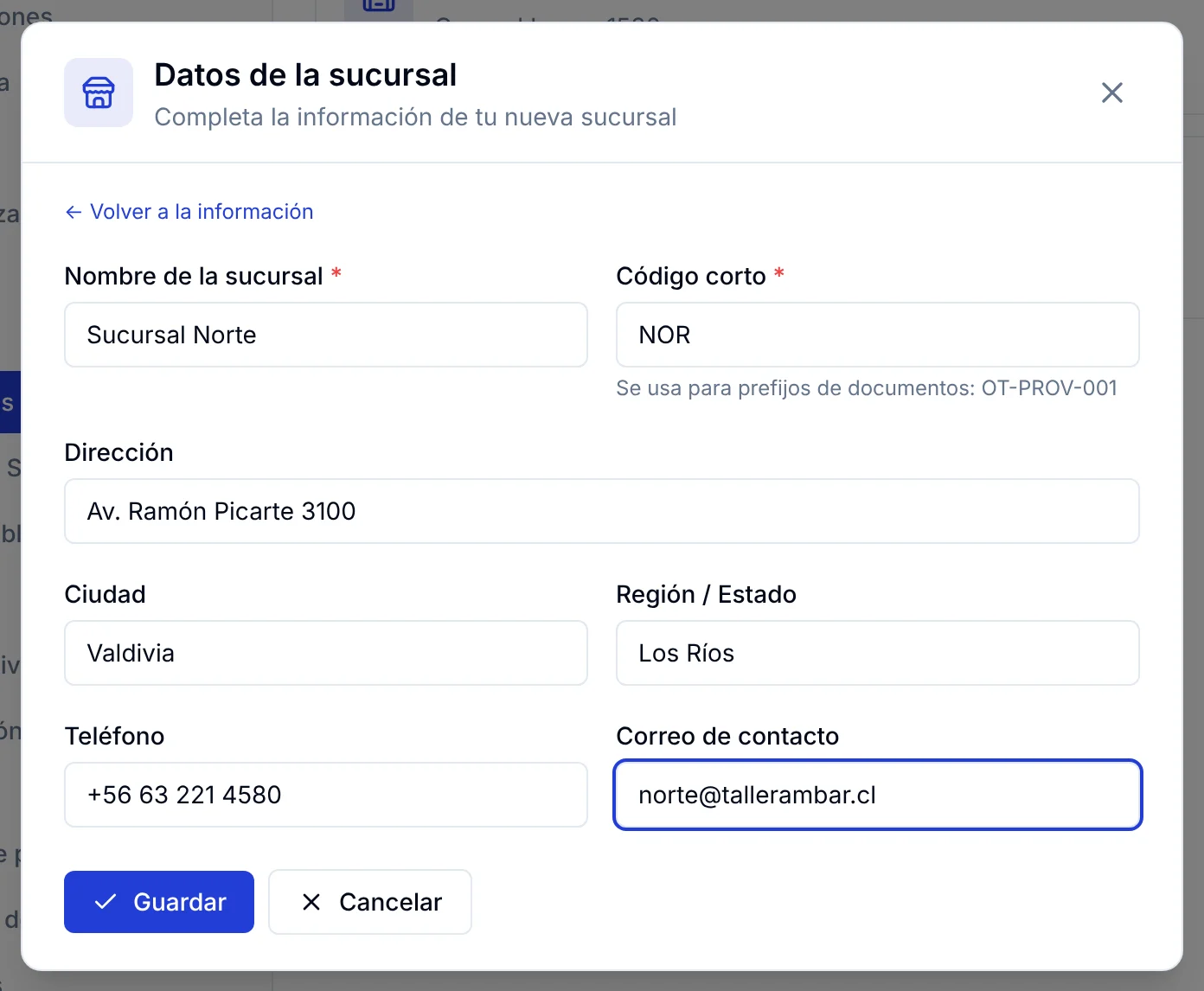
4. Pulsa Guardar. La nueva sucursal queda en la lista de Sucursales y podrás elegirla en el selector del menú lateral.
Si te equivocas de paso, el enlace Volver a la información te lleva de nuevo a la explicación, y Cancelar cierra la ventana sin crear nada.
Editar los datos de una sucursal
1. En Ajustes → Sucursales, pulsa Editar en la tarjeta del local.
2. Cambia lo que necesites: nombre, código corto, dirección, ciudad, región, teléfono o correo. Los campos vacíos muestran un ejemplo en gris; ese texto no se guarda.
3. Pulsa Guardar.
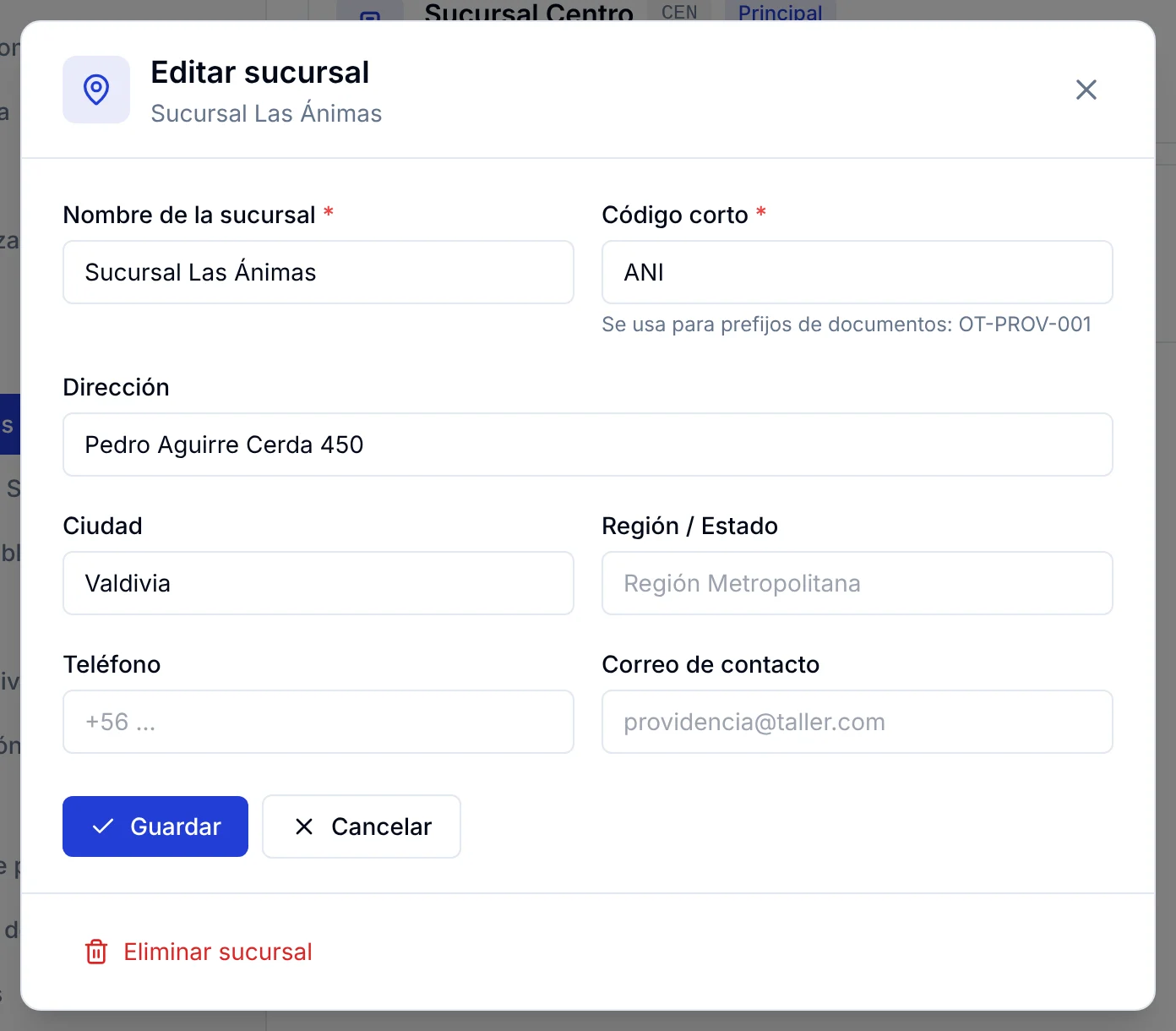
Para cambiar cuál es tu local principal, pulsa Marcar como principal en la tarjeta de la sucursal que quieras dejar como principal.
Elegir con qué sucursal trabajar
Cuando tienes dos o más sucursales, arriba del menú lateral aparece un selector con el nombre del local activo.
1. Pulsa el selector (al principio dice Todas las sucursales).
2. En la lista Sucursal activa, elige:
- Todas las sucursales, para ver la información de todos los locales juntos.
- Una sucursal en particular, para ver solo lo de ese local.
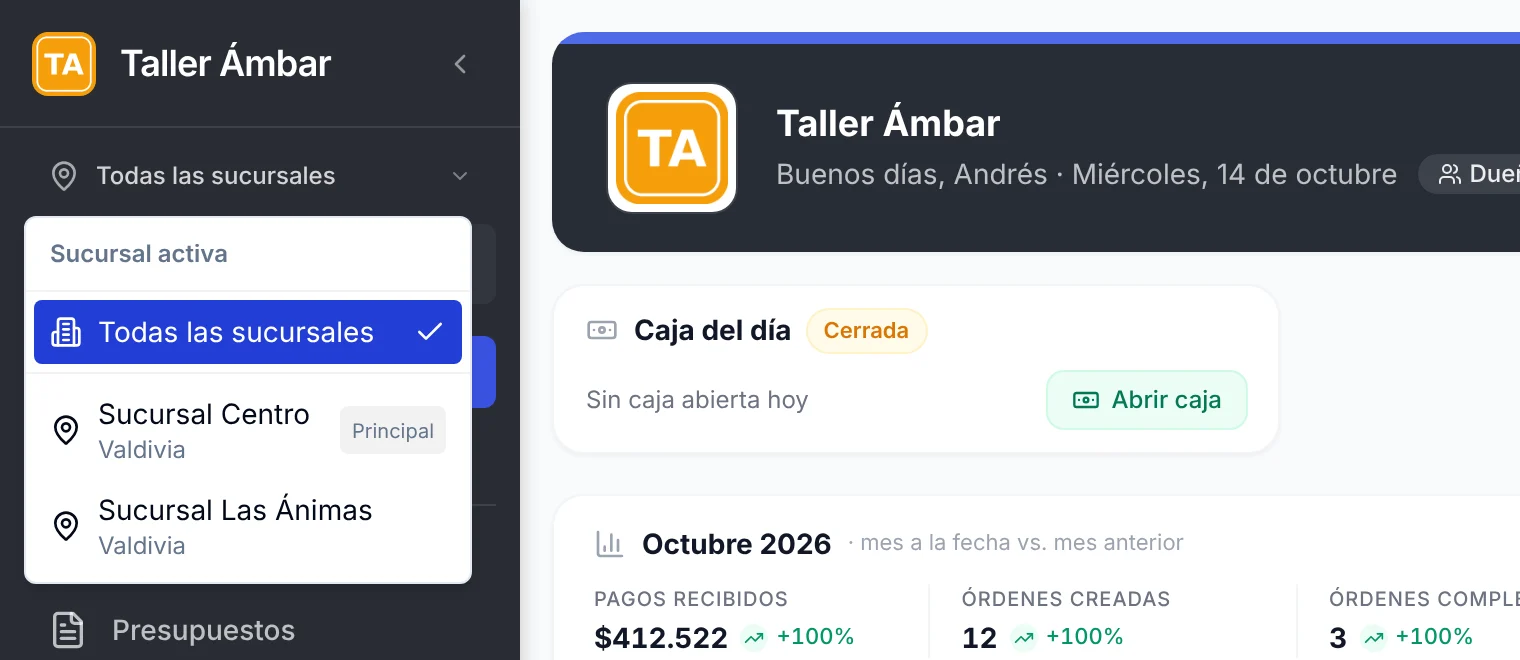
La sucursal que elijas queda activa mientras trabajas: las pantallas como Órdenes, Agenda, Ingresos y la caja muestran solo lo de ese local.
Crear una orden en una sucursal
Lo que creas queda guardado en la sucursal que tengas activa. Por ejemplo, para abrir una orden en el segundo local:
1. En el selector del menú lateral, elige la sucursal, por ejemplo Sucursal Las Ánimas.
2. Entra a Órdenes y pulsa Nueva Orden.
3. Busca al cliente, escribe el Motivo de ingreso y pulsa Crear orden. Luego agrega el vehículo con Agregar vehículo, como en cualquier orden.
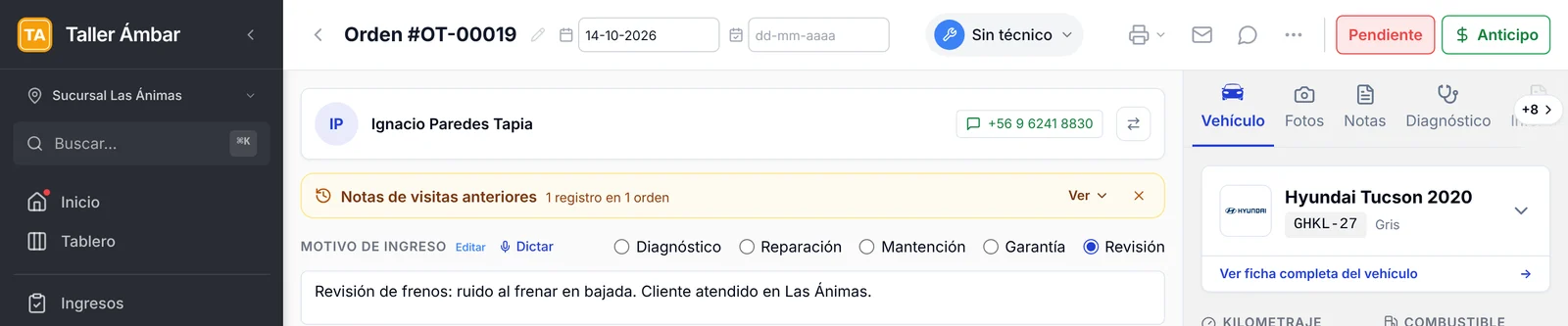
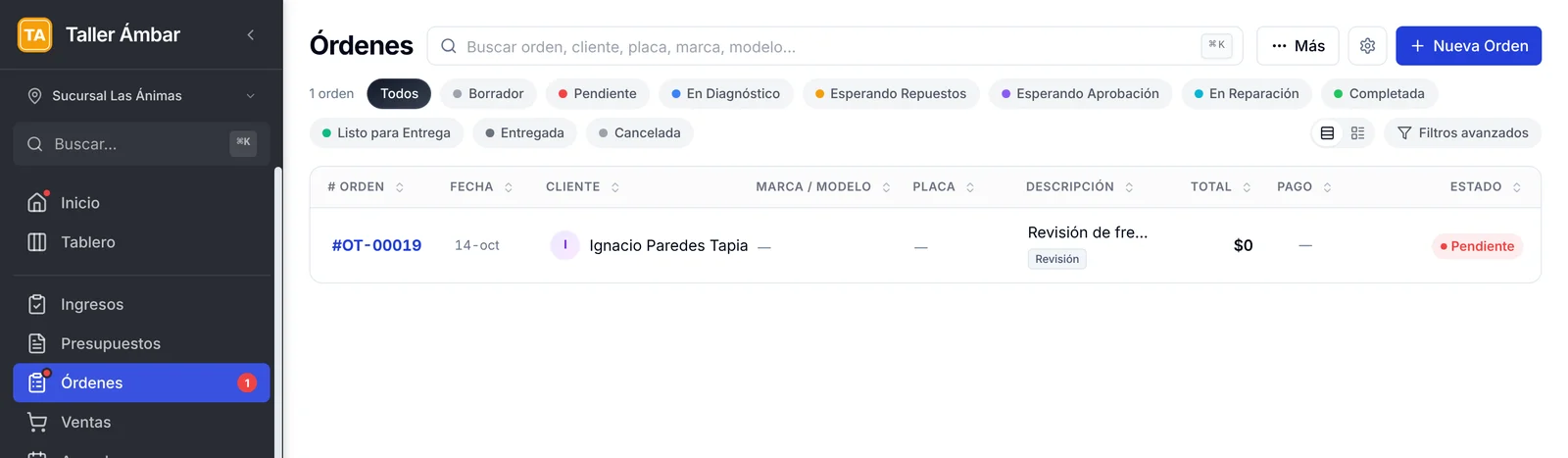
4. Vuelve a Órdenes: con Sucursal Las Ánimas activa, la lista muestra solo las órdenes de ese local.
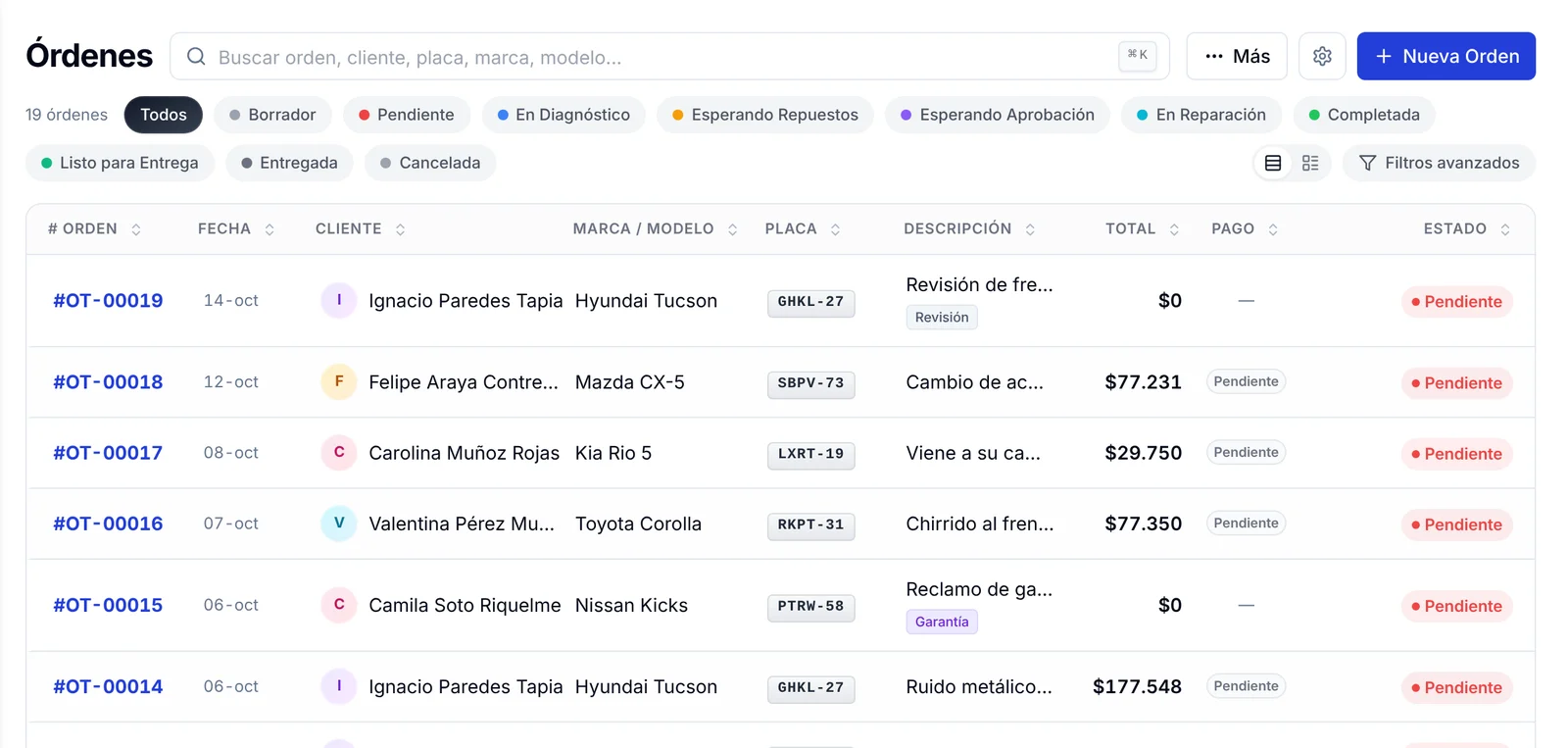
Si cambias a Sucursal Centro, esa orden no aparece. Y si eliges Todas las sucursales, ves las órdenes de los dos locales en una sola lista.
Preguntas frecuentes
¿Tengo que volver a cargar mis clientes y productos en la sucursal nueva?
No. Clientes, vehículos y productos son compartidos entre todas las sucursales. En el ejemplo, el Hyundai Tucson que ya estaba registrado se agregó sin problema a una orden de Las Ánimas.
¿Qué pasa con las órdenes que ya tenía antes de crear la sucursal?
Quedan asociadas a la sucursal principal. Las ves al elegir esa sucursal o Todas las sucursales en el selector.
¿Por qué no encuentro una orden que acabo de crear?
Revisa el selector del menú lateral: si tienes activa otra sucursal, la lista solo muestra las órdenes de ese local. Elige Todas las sucursales para ver todo.
¿Puedo cambiar el nombre o el código de una sucursal más adelante?
Sí. Entra a Ajustes → Sucursales, pulsa Editar, cambia el dato y pulsa Guardar.
¿Cada sucursal tiene su propia caja?
Sí: con una sucursal activa, la caja del día corresponde a ese local. Para abrirla y cerrarla, sigue los pasos de Caja diaria.