Los tags son marcas cortas que le pones a una orden de trabajo para reconocerla y encontrarla rápido, por ejemplo Espera repuestos, Cliente frecuente o Taller externo. Se agregan con el botón Agregar tag, debajo de la tabla de ítems de la orden, y luego puedes buscar todas las órdenes que llevan ese tag desde la lista de Órdenes.
Antes de empezar
- Necesitas una orden de trabajo creada. Si aún no la tienes, revisa Cómo crear una orden de trabajo en tu taller.
- Un tag no reemplaza al estado de la orden. El estado dice en qué etapa va el trabajo (Pendiente, En Reparación, Entregada…) y solo puede haber uno a la vez. Los tags son notas libres y una orden puede tener varios.
- No hace falta crear los tags de antemano: los escribes directamente en la orden.
Paso 1: abre la orden y ubica «Agregar tag»
1. En el menú lateral, entra a Órdenes y haz clic en el número de la orden, por ejemplo #OT-00029.
2. Baja hasta el final de la tabla de ítems. A la izquierda, a la altura del Subtotal y el Total, verás el botón Agregar tag, con un ícono de etiqueta y borde punteado.
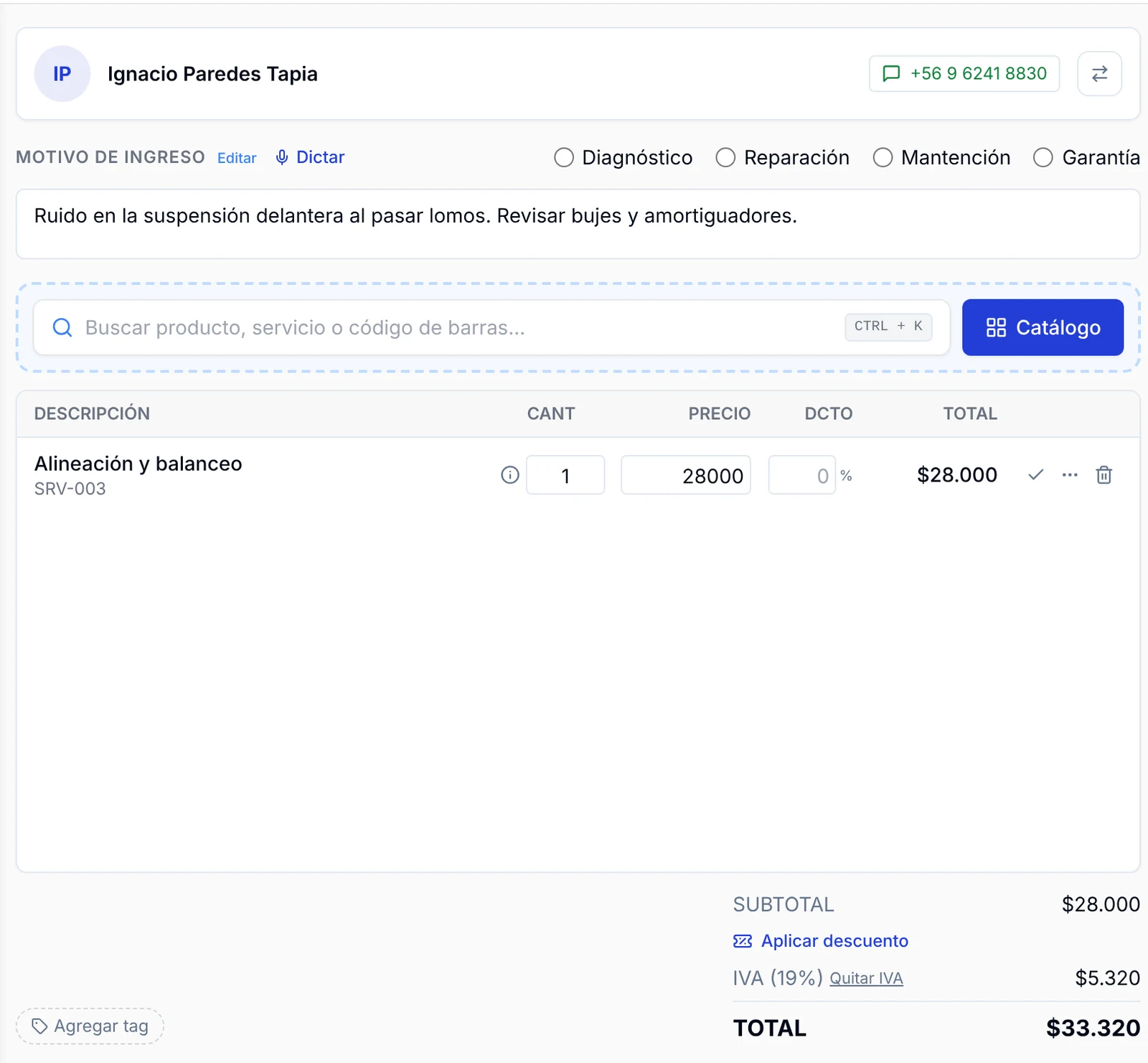
Paso 2: escribe el tag y guárdalo
1. Haz clic en Agregar tag. El botón se convierte en un campo con el texto Nuevo tag...
2. Si ya usas tags en otras órdenes, encima del campo aparece una lista con ellos. Puedes hacer clic en uno para agregarlo sin escribirlo.
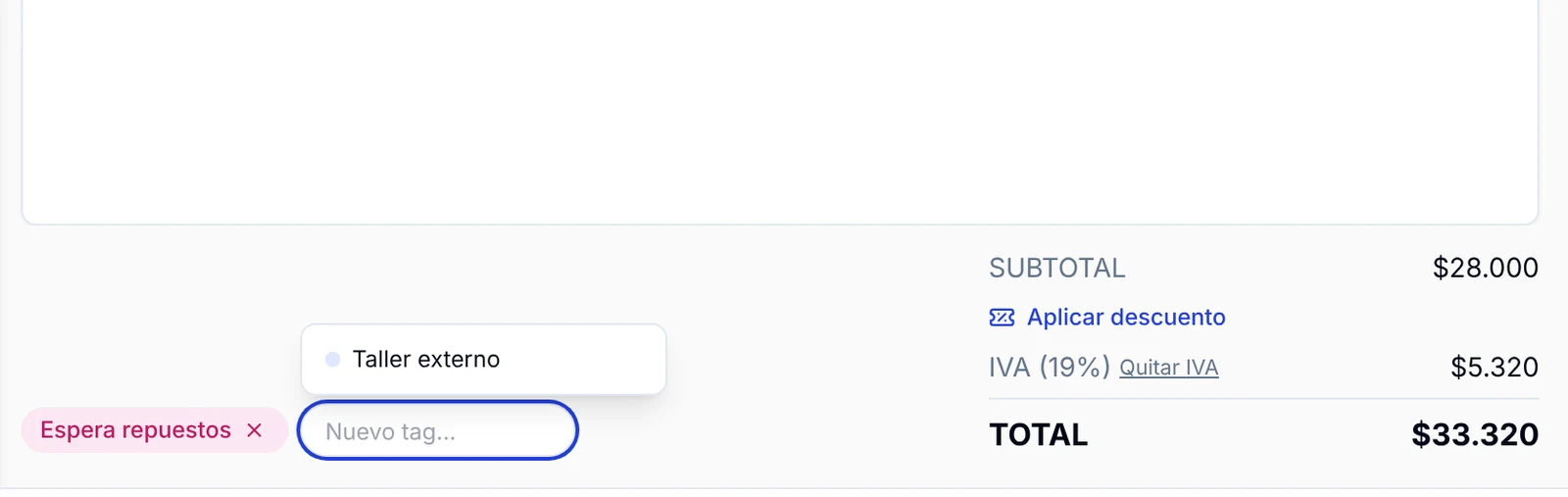
3. Si quieres un tag nuevo, escribe el texto, por ejemplo Cliente frecuente. Usa pocas palabras: el tag se lee mejor si es corto.
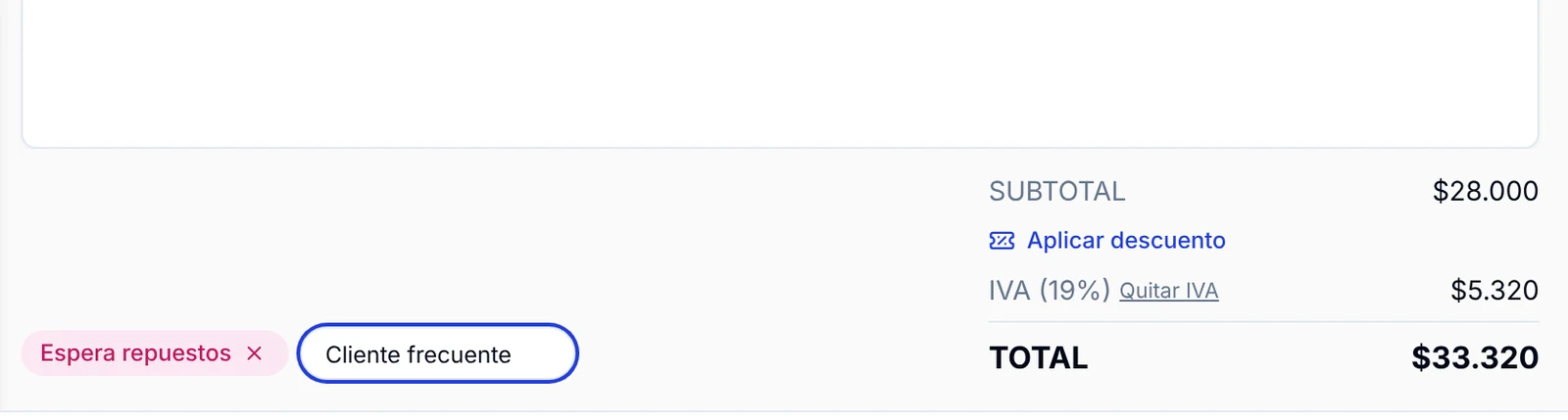
4. Presiona Enter. El tag queda guardado al instante en la orden, como una etiqueta de color con una x al lado. No necesitas pulsar ningún botón de guardar.
El color lo asigna la aplicación automáticamente; cada tag mantiene su color en todas las órdenes donde lo uses.
Paso 3: agrega más tags a la misma orden
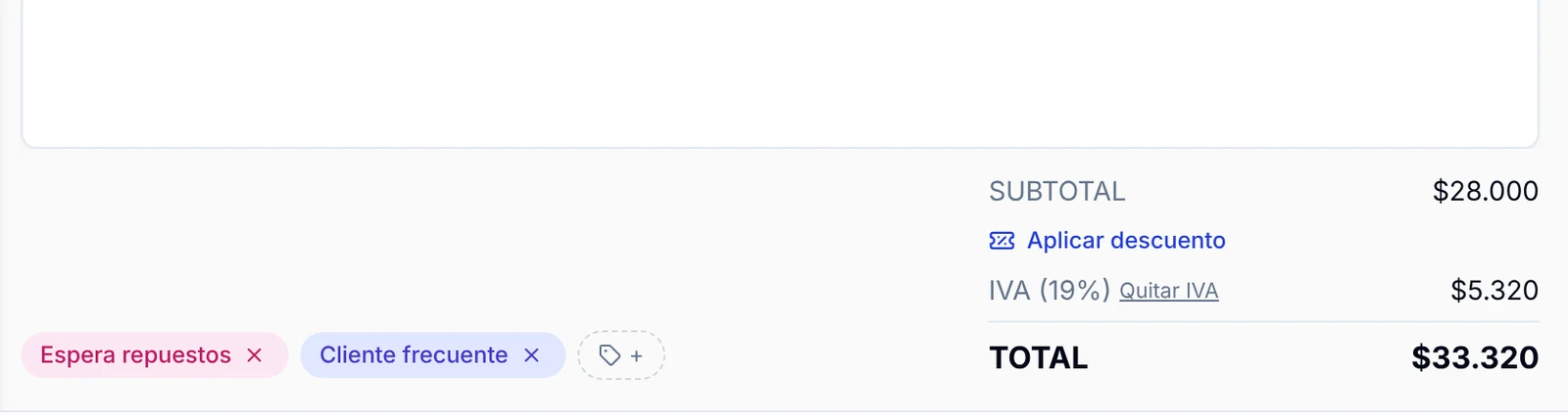
Una orden puede llevar varios tags. Después del primero, el botón Agregar tag se achica y queda como un pequeño ícono de etiqueta con el signo +, a la derecha de los tags que ya pusiste.
1. Haz clic en el ícono de etiqueta con +.
2. Escribe el siguiente tag o elige uno de la lista, y presiona Enter.
Si escribes un tag que la orden ya tiene, no se agrega dos veces.
Paso 4: reutiliza los tags que ya tienes
Para que tu equipo use siempre los mismos nombres, conviene elegir los tags de la lista en vez de escribirlos de nuevo con otra forma (por ejemplo, Espera repuestos y Esperando repuesto).
1. En otra orden, haz clic en Agregar tag.
2. Empieza a escribir las primeras letras, por ejemplo Esp. La lista muestra los tags que ya usas en el taller.
3. Haz clic en el que corresponde.
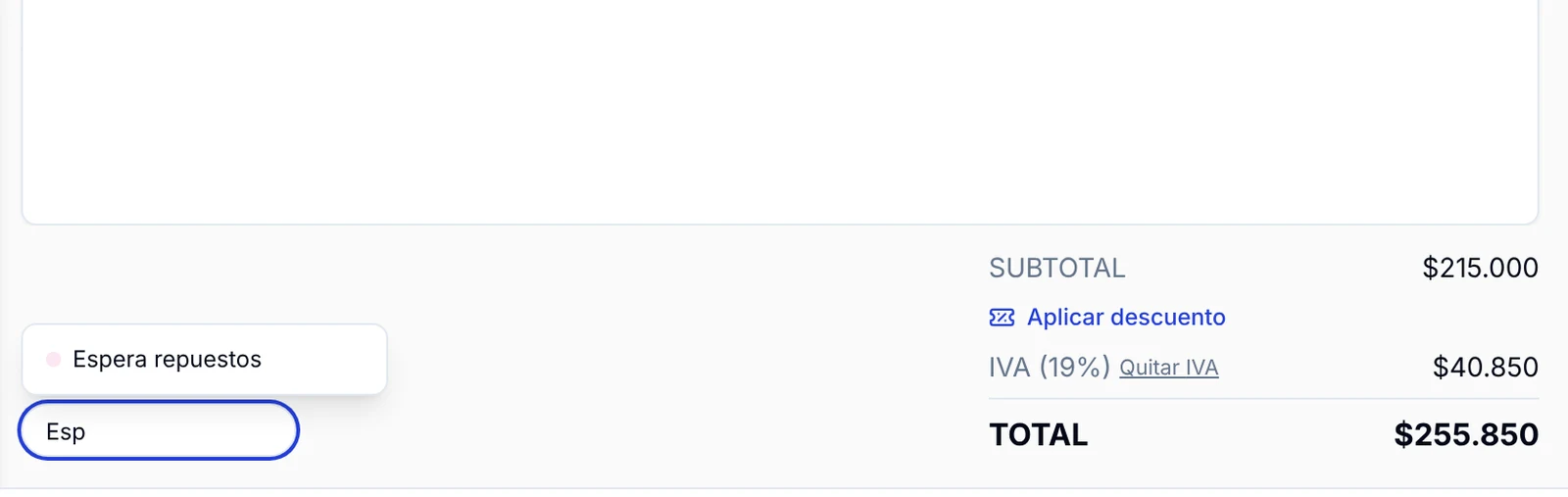
La lista no muestra los tags que la orden ya tiene puestos.
Paso 5: quita un tag que ya no aplica
1. En la orden, busca el tag que quieres sacar.
2. Haz clic en la x que está a su derecha.
El tag desaparece de inmediato, sin pedir confirmación. Solo se quita de esa orden: las demás órdenes que lo llevan no cambian. Si te equivocaste, vuelve a agregarlo desde Agregar tag.
Paso 6: encuentra las órdenes que llevan un tag
1. En el menú lateral, entra a Órdenes.
2. En el buscador de arriba, Buscar orden, cliente, placa, marca, modelo..., escribe el nombre del tag, por ejemplo Cliente frecuente.
3. La lista se reduce a las órdenes que tienen ese tag.
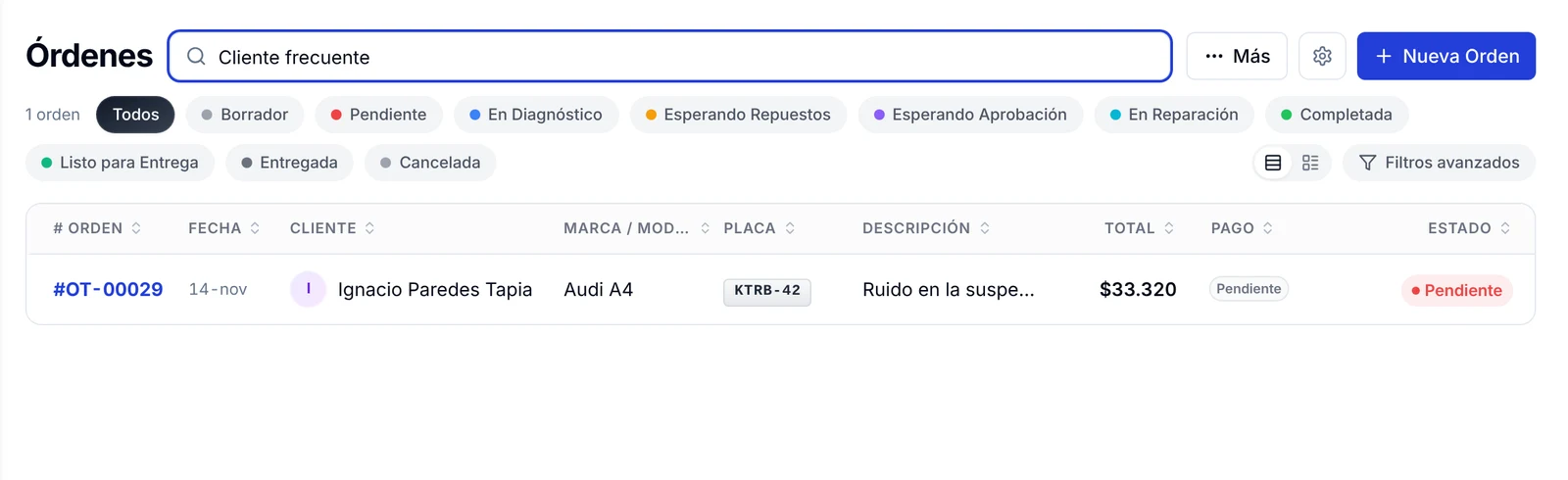
Ideas de tags útiles para un taller
- Espera repuestos: el trabajo está detenido hasta que llegue una pieza.
- Taller externo: una parte del trabajo se hace fuera, por ejemplo una rectificadora.
- Cliente frecuente o Flota: para dar prioridad o recordar condiciones especiales.
- Retira otra persona: para avisar al equipo que el vehículo lo retira alguien distinto del dueño.
- Revisar antes de entregar: algo pendiente que no debe olvidarse.
Preguntas frecuentes
¿En qué se diferencia un tag de un estado?
El estado indica en qué etapa va el trabajo y la orden tiene uno solo a la vez. Los estados se configuran en Ajustes → Catálogos → Estados de orden. Los tags son marcas libres: una orden puede tener varios y no cambian su estado.
¿Puedo cambiar el color de un tag?
No. El color lo asigna la aplicación al crear el tag y se mantiene igual en todas las órdenes.
¿Puedo cambiar el nombre de un tag?
No hay una opción para renombrarlo. Quita el tag con la x y agrega uno nuevo con el nombre correcto.
¿Puedo filtrar órdenes por tag en «Filtros avanzados»?
Los filtros avanzados trabajan por período, técnico asignado, prioridad, estado de pago y tipo de trabajo. Para los tags, escribe su nombre en el buscador de la lista de Órdenes, como en el Paso 6.