En Ajustes → General defines el país, la moneda, la zona horaria, el impuesto por defecto y el tipo de taller. Son los datos base que ServitechCloud usa en precios, documentos, recordatorios y agenda, así que conviene revisarlos el primer día.
Míralo en video

Antes de empezar
- Necesitas entrar con un usuario que tenga acceso a Ajustes (por ejemplo, el Dueño).
- En esta pantalla no hay botón Guardar: cada cambio se guarda solo en cuanto lo haces. Cambia un dato a la vez y revisa la vista previa antes de seguir.
Cómo abrir los ajustes generales
1. En el menú lateral, haz clic en Ajustes.
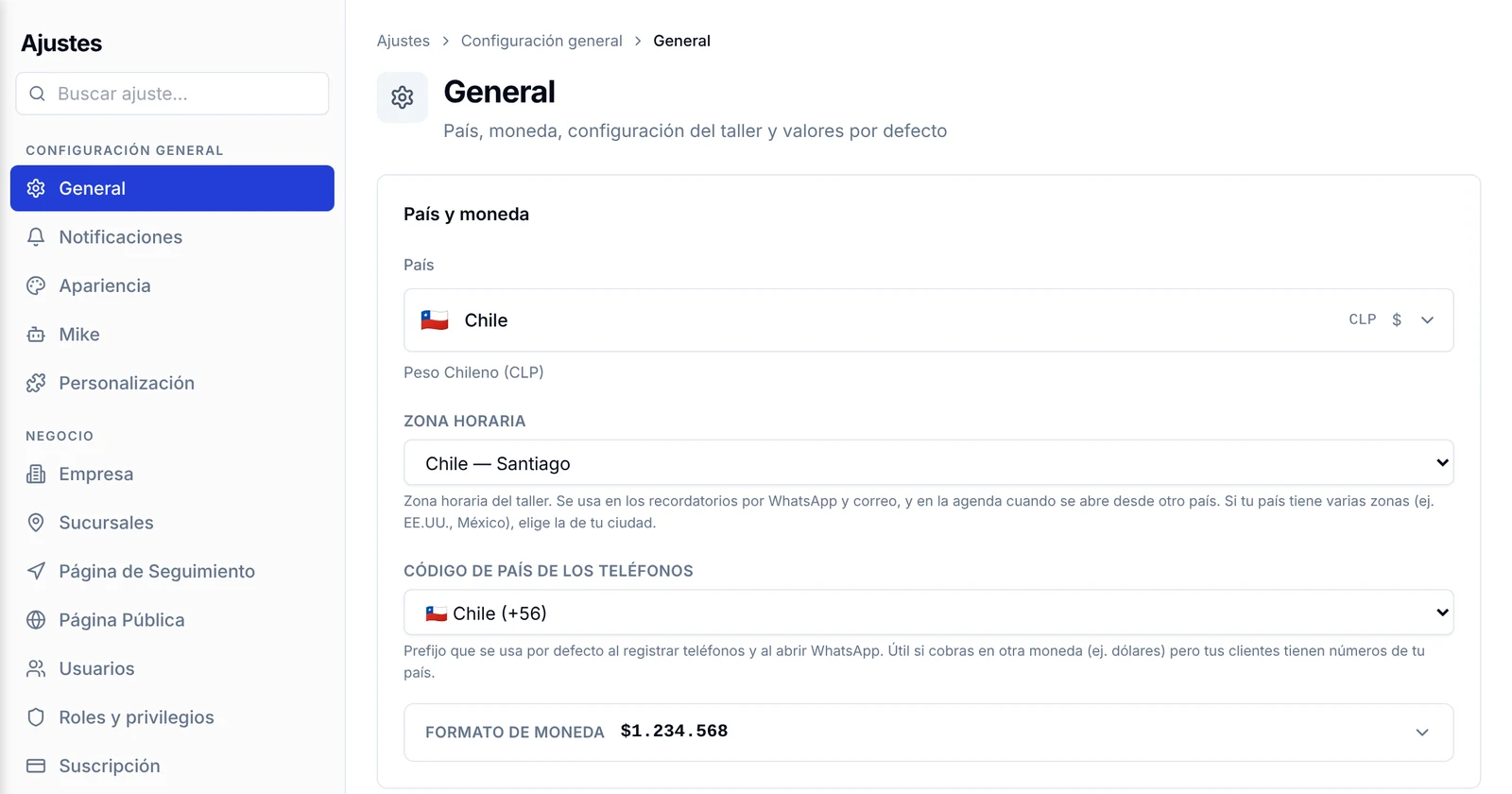
2. En la columna de Ajustes, bajo Configuración general, elige General. Verás el título «General» con la descripción «País, moneda, configuración del taller y valores por defecto».
Cómo elegir el país y la moneda
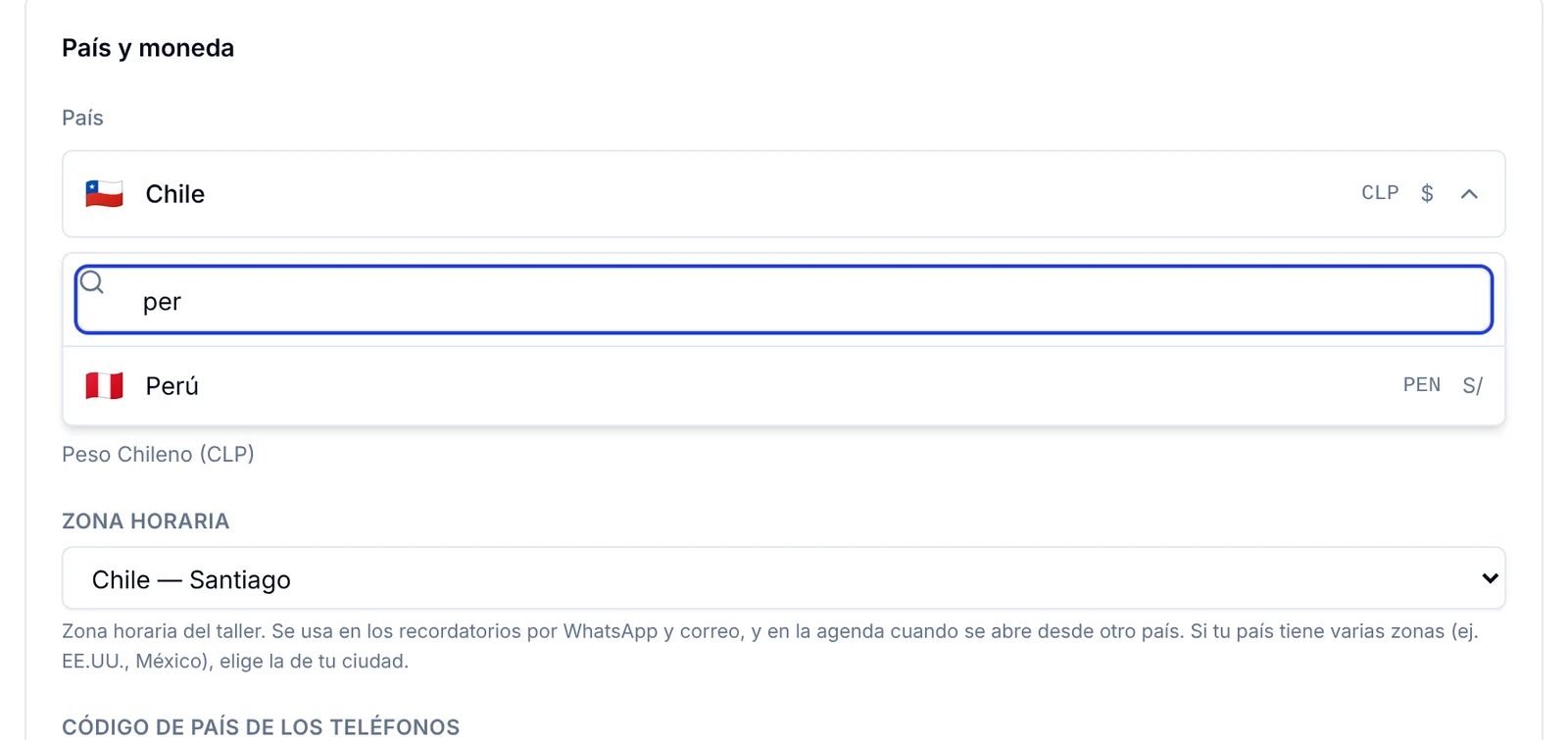
3. En el bloque País y moneda, haz clic en el campo País. Se abre una lista con cada país, su código de moneda y su símbolo, por ejemplo Chile CLP $ o Perú PEN S/.
4. Escribe las primeras letras en Buscar país... para encontrarlo más rápido y haz clic en el tuyo. Debajo del campo verás el nombre de la moneda, por ejemplo «Peso Chileno (CLP)».
Cómo ajustar la zona horaria y el código de teléfono
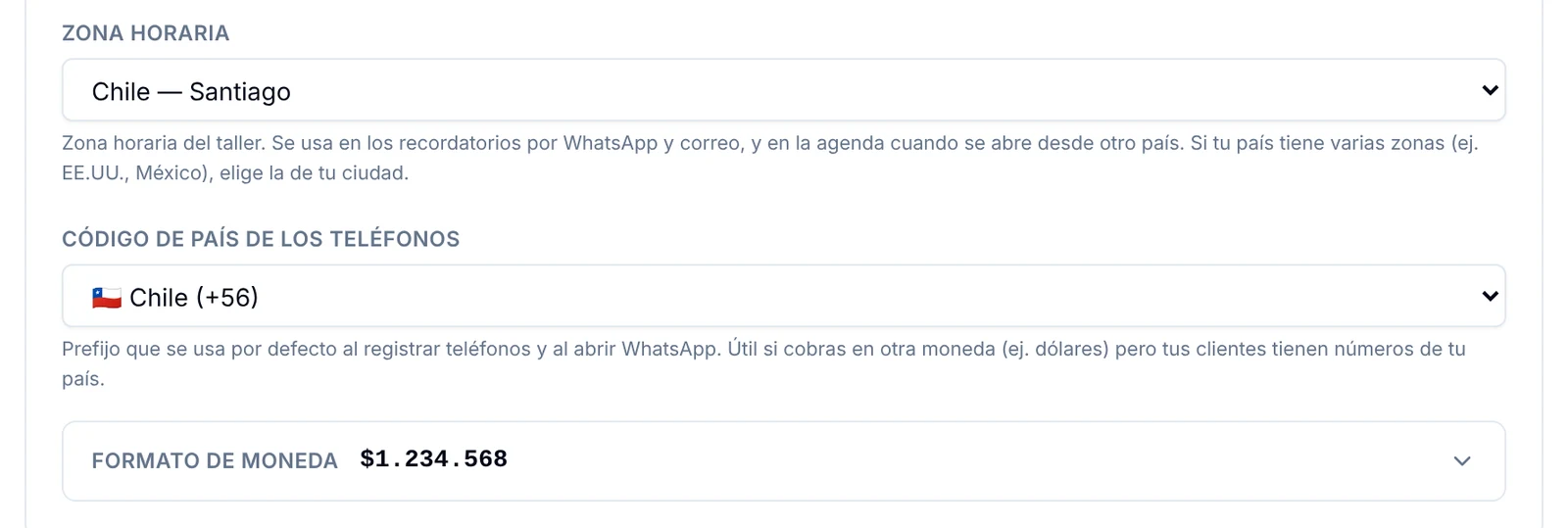
5. En Zona horaria, elige la de tu ciudad. La app la usa en los recordatorios por WhatsApp y correo, y en la agenda cuando se abre desde otro país. Si tu país tiene varias zonas, como México o Estados Unidos, elige la que corresponde a tu taller.
6. En Código de país de los teléfonos, elige el prefijo de tus clientes, por ejemplo Chile (+56). Es el prefijo que se usa por defecto al registrar teléfonos y al abrir WhatsApp. Es útil si cobras en otra moneda, como dólares, pero tus clientes tienen números de tu país.
Cómo cambiar el formato de los montos
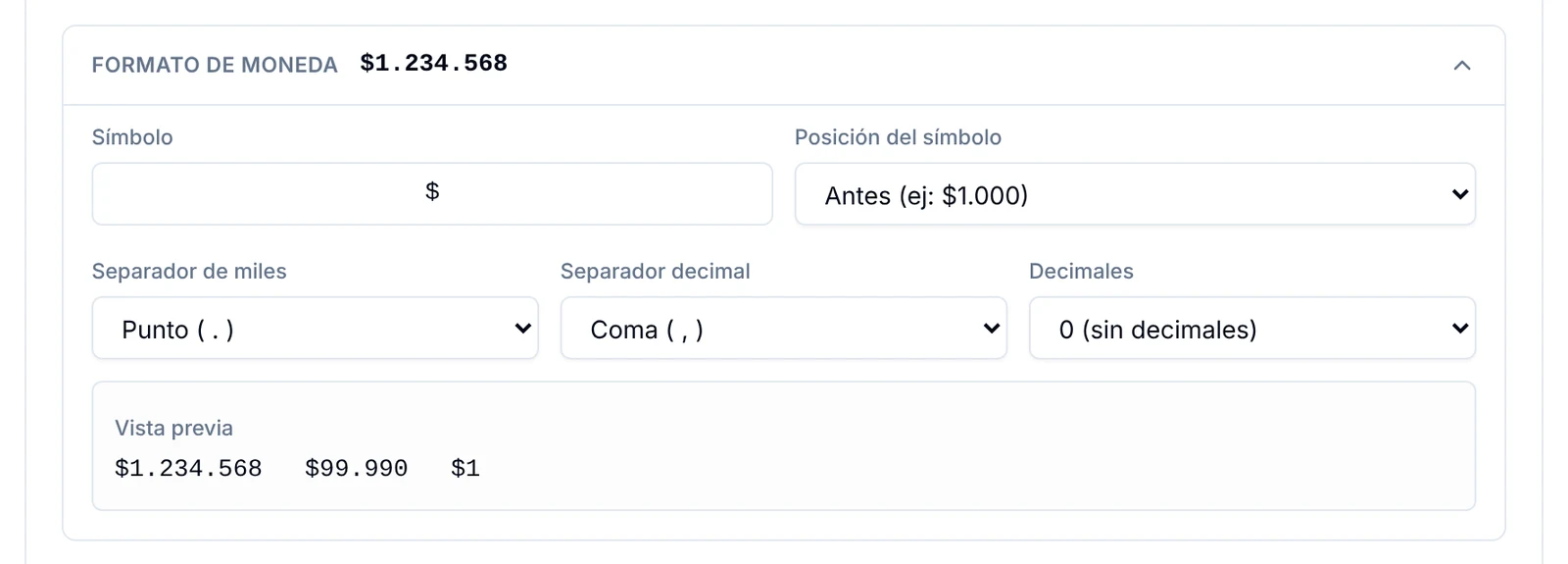
7. Haz clic en Formato de moneda para desplegarlo. A la derecha del título ves cómo se muestra hoy un monto, por ejemplo $1.234.568.
8. Ajusta los campos que necesites:
- Símbolo: el signo que acompaña a los montos, por ejemplo $.
- Posición del símbolo: Antes (ej: $1.000) o Después (ej: 1.000€).
- Separador de miles: Punto, Coma, Espacio o Sin separador.
- Separador decimal: Coma o Punto.
- Decimales: de 0 (sin decimales) a 4 decimales.
9. Mira la Vista previa: muestra tres montos de ejemplo con el formato elegido. Por ejemplo, con 2 decimales $99.990 pasa a verse como $99.990,00.
Cómo definir el impuesto por defecto
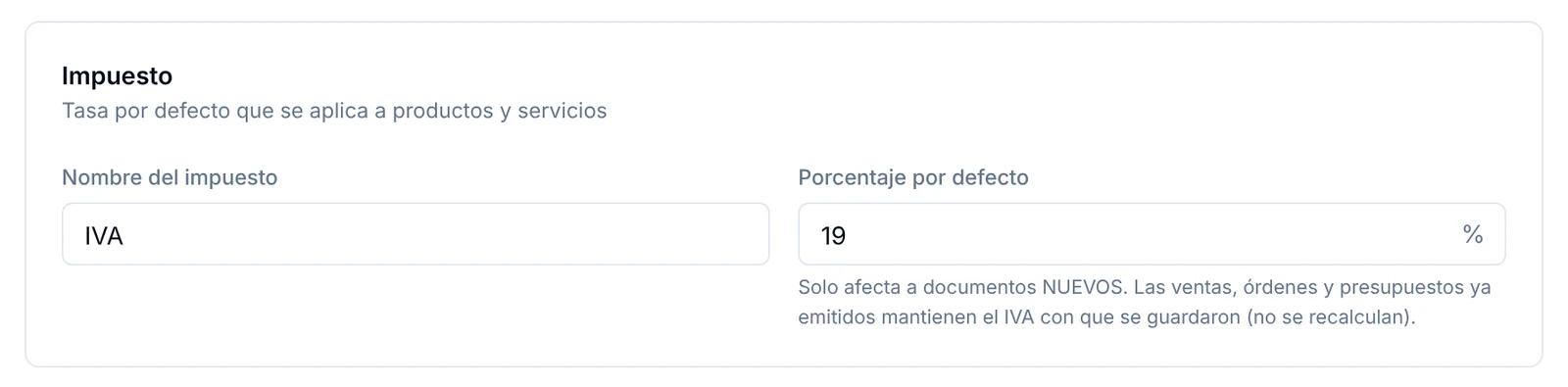
10. En el bloque Impuesto, escribe en Nombre del impuesto cómo se llama en tu país: IVA, IGV, ITBIS, ISV, etc.
11. En Porcentaje por defecto, escribe la tasa, por ejemplo 19 para el IVA de Chile. Es la tasa que se aplica por defecto a productos y servicios.
Cómo elegir el tipo de taller
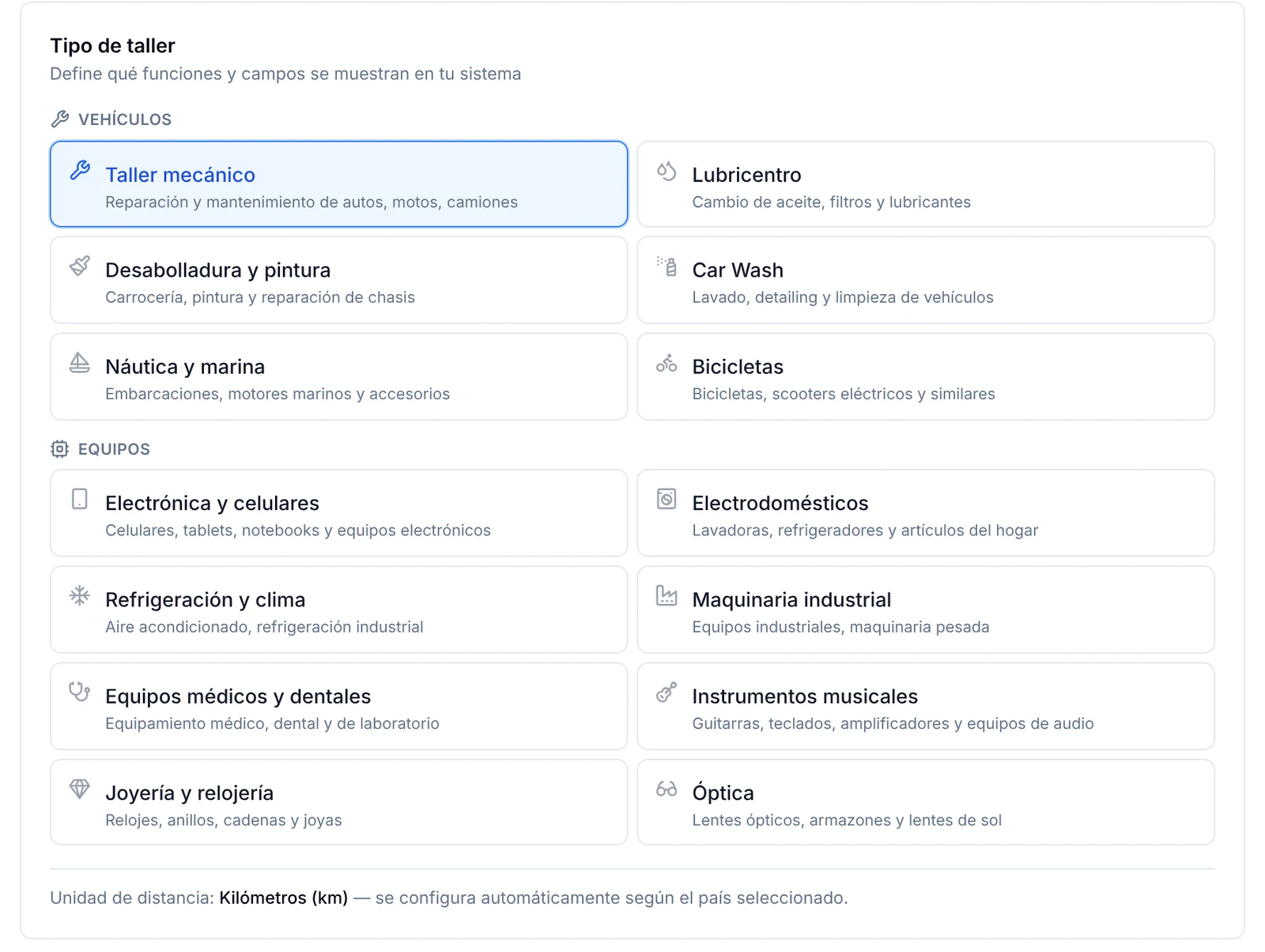
12. En Tipo de taller eliges a qué se dedica tu negocio. Esto define qué funciones y campos se muestran en el sistema. Las opciones están en dos grupos:
- Vehículos: Taller mecánico, Lubricentro, Desabolladura y pintura, Car Wash, Náutica y marina, y Bicicletas.
- Equipos: Electrónica y celulares, Electrodomésticos, Refrigeración y clima, Maquinaria industrial, Equipos médicos y dentales, Instrumentos musicales, Joyería y relojería, y Óptica.
13. Haz clic en la tarjeta que mejor te describe. La opción elegida queda marcada en azul.
Cómo encontrar un ajuste sin recorrer el menú
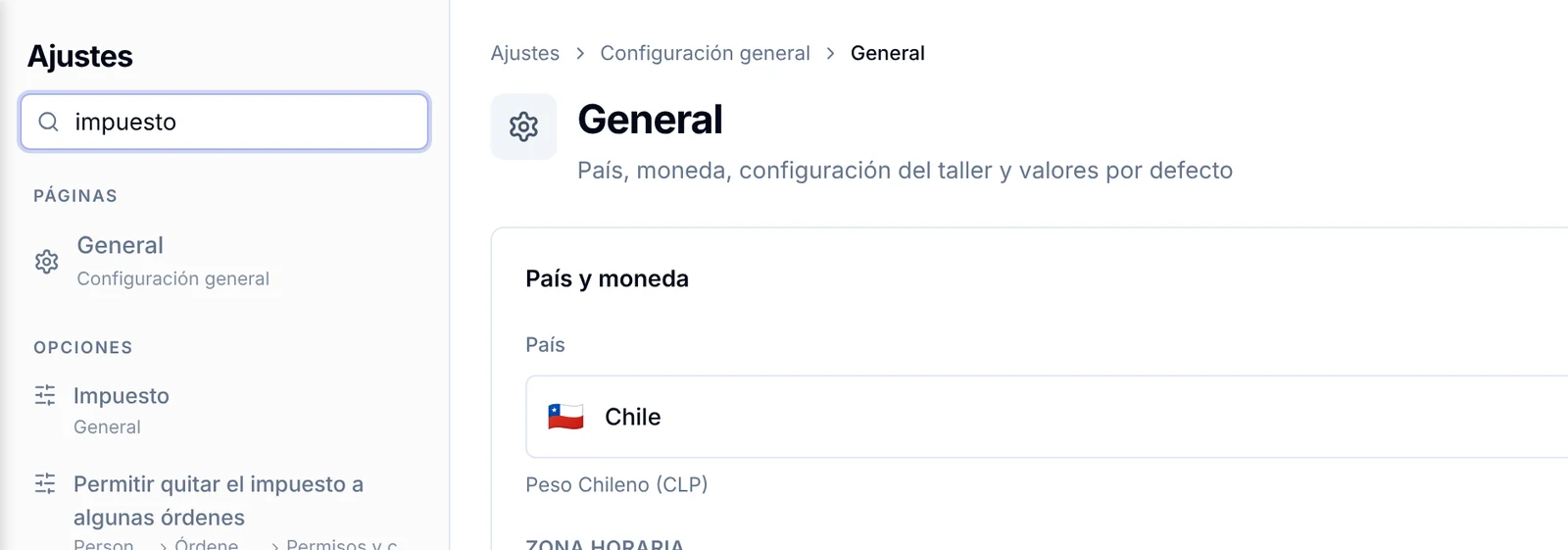
14. Si no recuerdas dónde está una opción, escríbela en Buscar ajuste…, arriba de la columna de Ajustes. Por ejemplo, al escribir «impuesto» aparecen la página General y la opción Impuesto. Haz clic en el resultado para ir directo.
Preguntas frecuentes
¿Dónde está el botón Guardar?
No hay. Cada cambio de esta pantalla se guarda solo apenas lo haces y se mantiene al recargar la página.
Si cambio el porcentaje del impuesto, ¿se recalculan mis órdenes antiguas?
No. El nuevo porcentaje se usa solo en documentos nuevos. Las ventas, órdenes y presupuestos ya emitidos conservan el impuesto con que se guardaron.
Cobro en dólares, pero mis clientes tienen teléfonos de mi país. ¿Qué hago?
Elige la moneda que usas para cobrar y, en Código de país de los teléfonos, deja el prefijo de tu país. Así los teléfonos nuevos y los enlaces de WhatsApp usan el prefijo correcto.
¿Para qué sirve la zona horaria si ya elegí el país?
Algunos países tienen más de una zona horaria. La zona elegida es la que usan los recordatorios por WhatsApp y correo, y la agenda cuando alguien la abre desde otro país.
¿Puedo poner el símbolo de la moneda después del monto?
Sí. En Formato de moneda → Posición del símbolo, elige Después (ej: 1.000€) y revisa la vista previa.