La pantalla Cobranza te muestra en un solo lugar cuánto te deben tus clientes, quién te debe y desde cuándo, y te deja registrar el abono en el momento en que el cliente paga, sin entrar orden por orden.
Míralo en video

Antes de empezar
- Necesitas un usuario con acceso a Administración.
- En Cobranza aparecen las órdenes de trabajo y las ventas que tienen saldo por pagar: las que están Pendiente (sin ningún pago) y las que están Parcial (con un abono, pero sin pagar completas).
- Para enviar recordatorios por correo, el cliente debe tener correo registrado. Para WhatsApp, basta con su teléfono.
Cómo abrir Cobranza y ver cuánto te deben
1. En el menú lateral, haz clic en Administración.
2. Abre la pestaña Finanzas y, en la barra de secciones, haz clic en Cobranza.
3. Arriba verás el recuadro Antigüedad de cuentas por cobrar, con el Total que te deben y cuatro tramos: 0–30 días, 31–60 días, 61–90 días y 90+ días. Cada tramo muestra el monto, el porcentaje del total y cuántos documentos tiene.
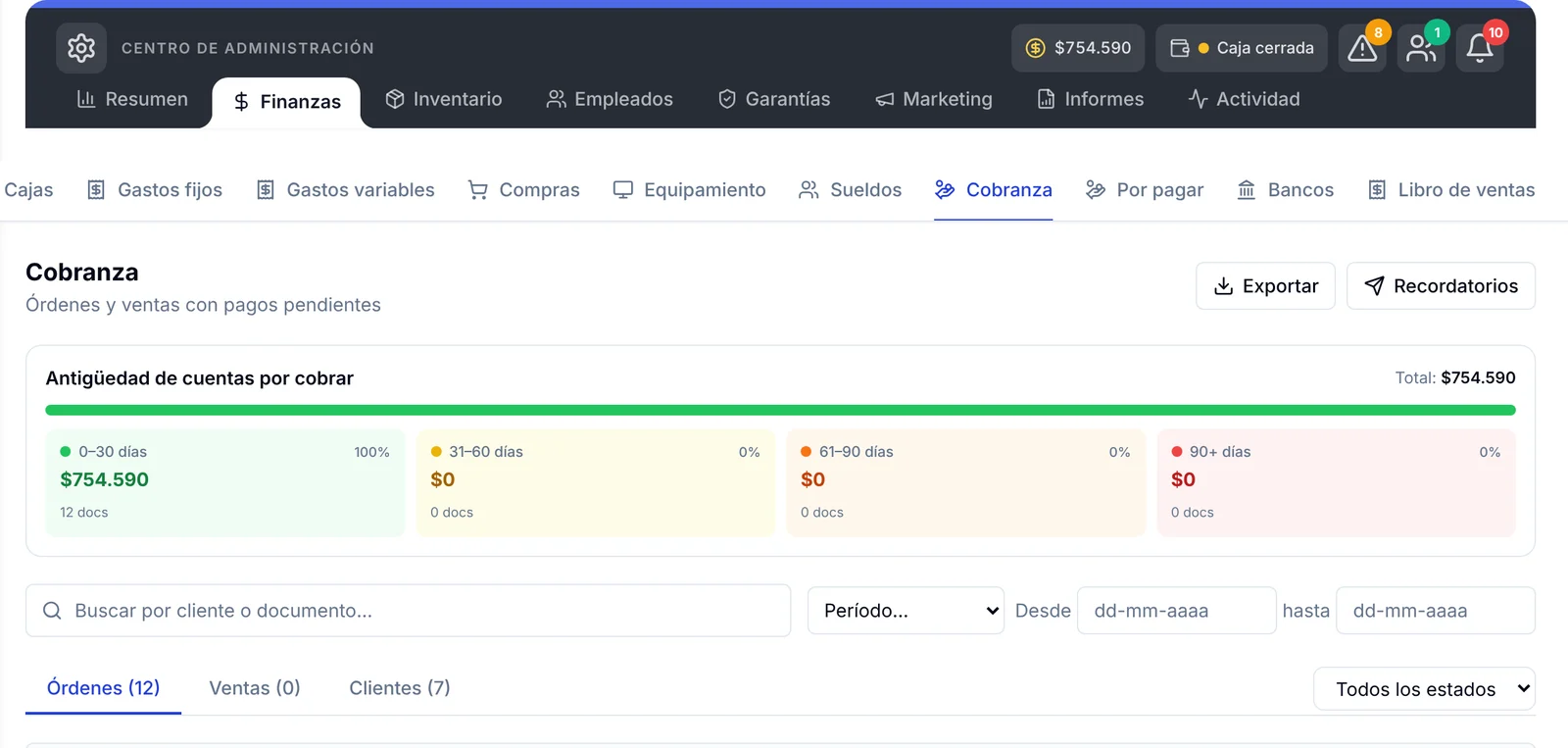
4. Haz clic en un tramo para ver solo los documentos de esa antigüedad. Si un tramo no tiene documentos, la lista dice Sin documentos que coincidan.
Cómo encontrar una deuda en la lista
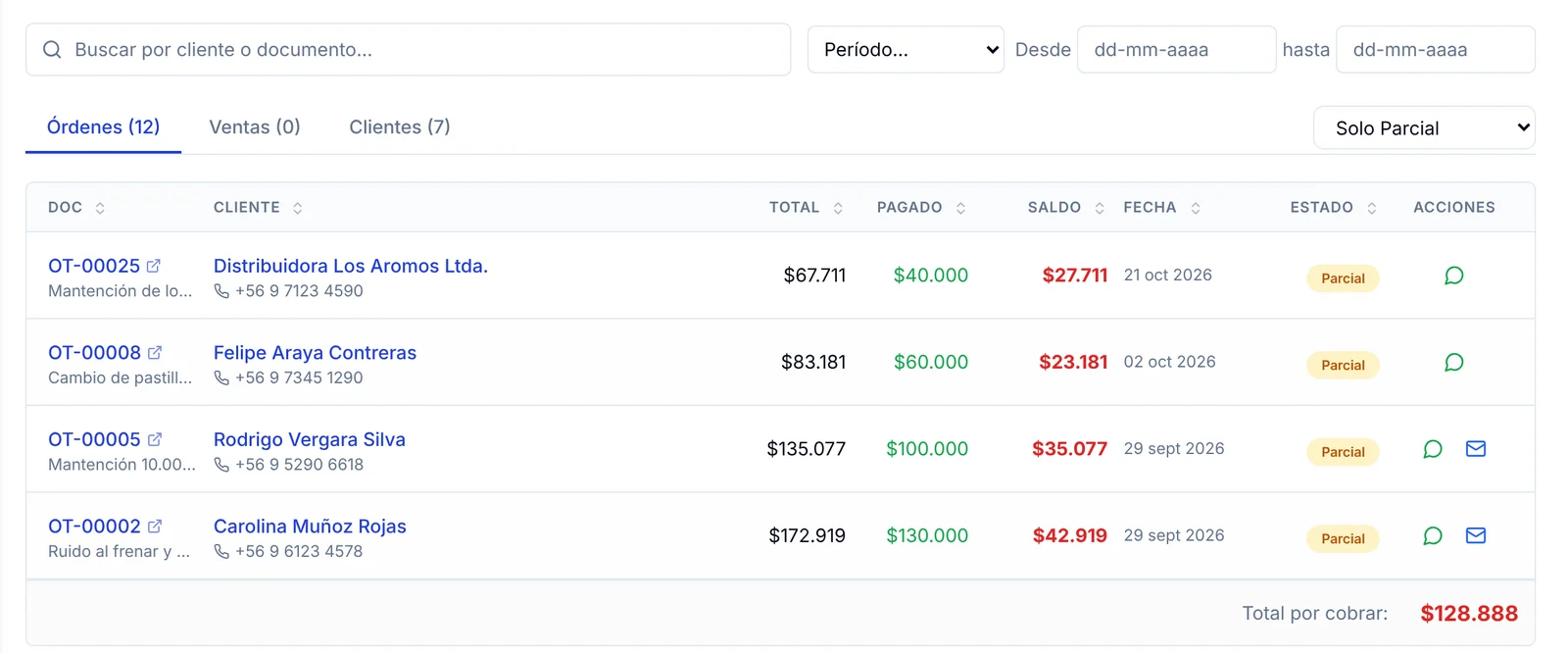
Debajo de los tramos está la lista de documentos con saldo. Cada fila muestra el número de orden o venta, el cliente y su teléfono, el Total, lo Pagado, el Saldo, la Fecha y el Estado.
1. Usa las pestañas Órdenes y Ventas para ver cada tipo de documento por separado.
2. En el selector de la derecha elige Solo Pendiente o Solo Parcial. Por ejemplo, con Solo Parcial ves los trabajos en que el cliente dejó un abono y falta el resto. Al pie de la lista, Total por cobrar suma solo lo que estás viendo.
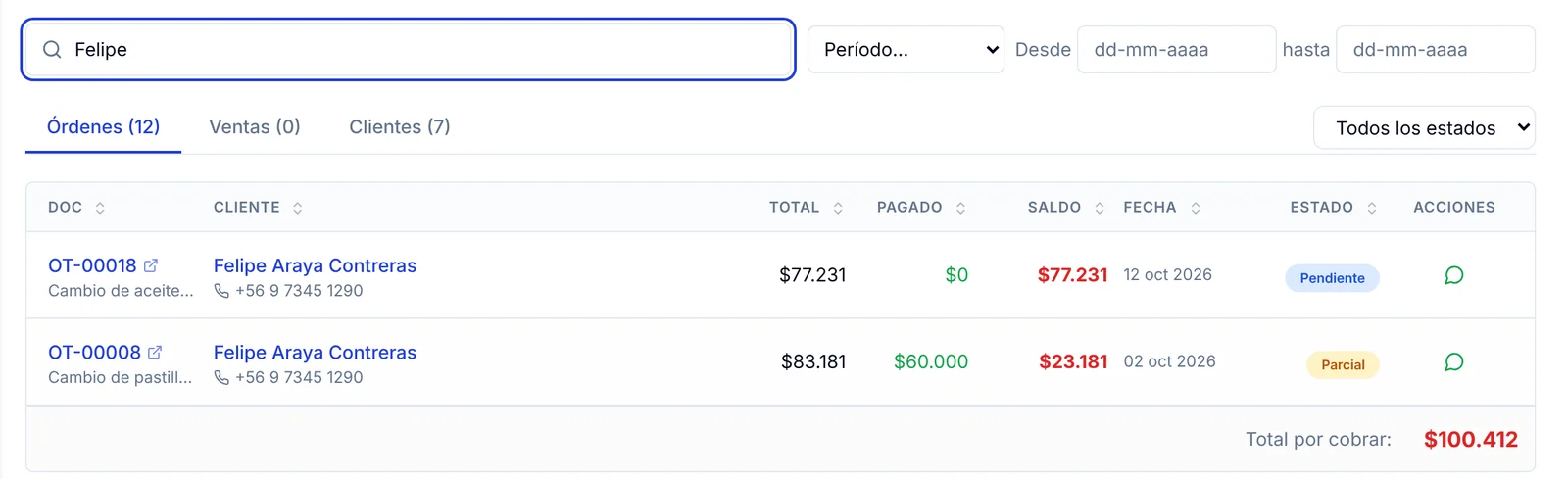
3. Para buscar a un cliente o una orden puntual, escribe su nombre o el número del documento en Buscar por cliente o documento....
4. Si quieres acotar por fecha, usa Período... (Último mes, Últimos 2 meses, Últimos 3 meses, Últimos 6 meses o Todo) o escribe un rango en Desde y hasta.
5. Haz clic en el número de la orden para abrirla en una pestaña nueva, sin perder la lista de Cobranza.
Cómo ver la deuda agrupada por cliente
Cuando un cliente tiene varias órdenes pendientes, conviene verlas juntas antes de llamarlo.
1. Haz clic en la pestaña Clientes.
2. La lista muestra a cada cliente con su teléfono, cuántos documentos debe y su Deuda total, de mayor a menor. Al pie verás la Deuda total de clientes.
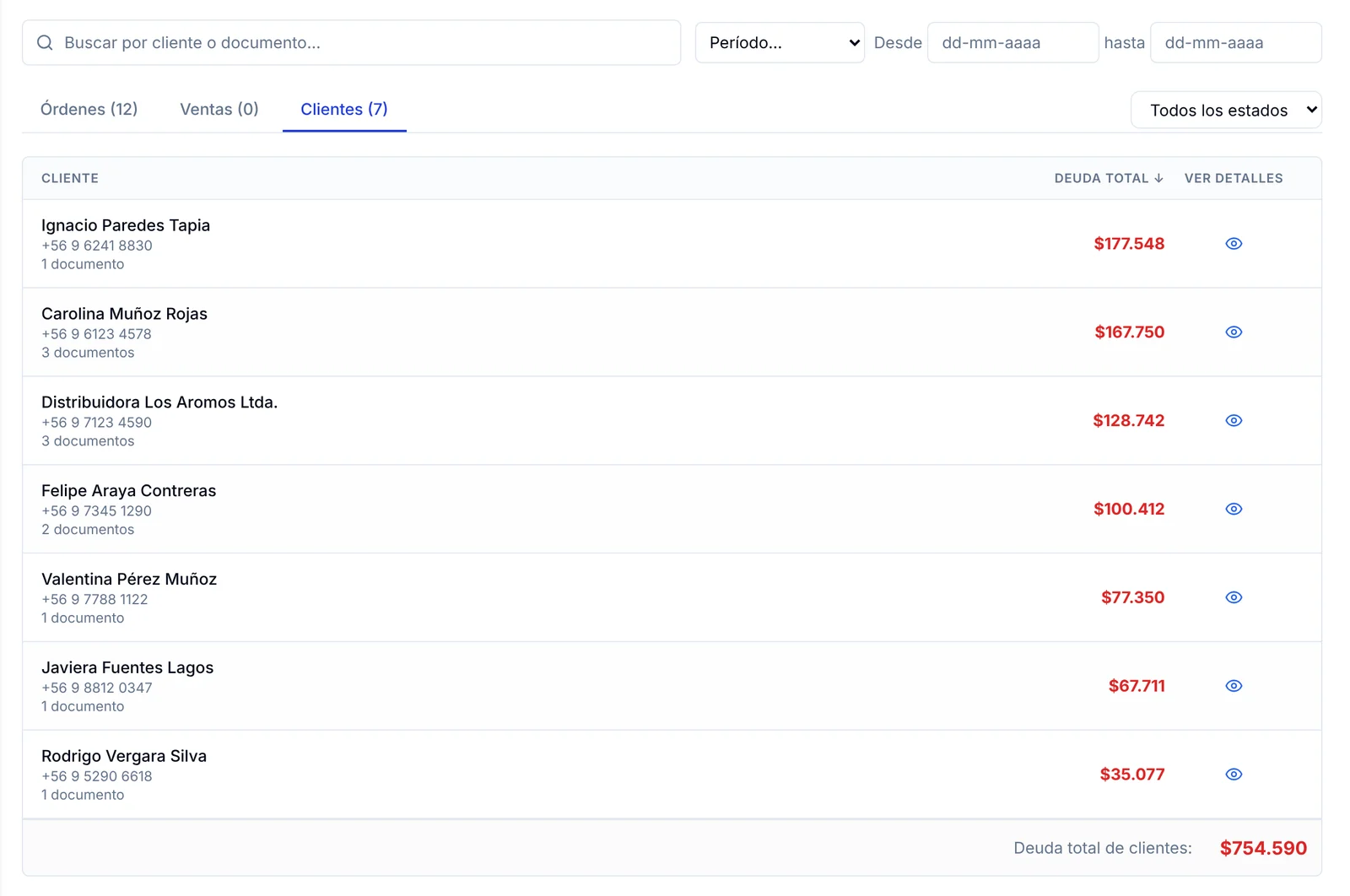
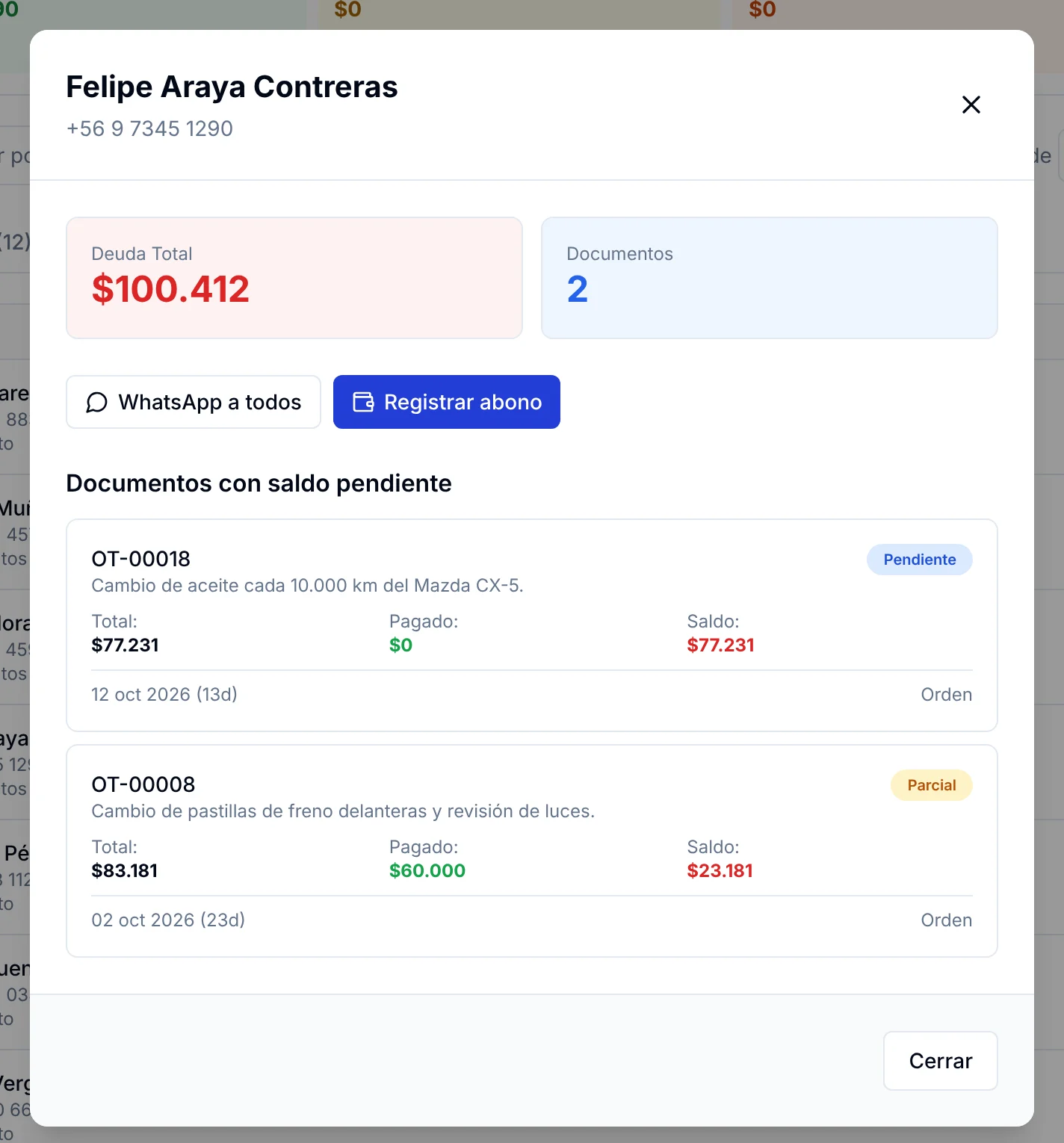
3. Haz clic en el ojo de la columna Ver detalles para abrir la ficha de cobranza del cliente. Ahí ves su Deuda Total, la cantidad de Documentos y, en Documentos con saldo pendiente, cada orden con su total, lo pagado, el saldo y los días que lleva.
Cómo registrar un abono cuando el cliente paga
Puedes anotar el pago directamente desde la ficha de cobranza del cliente, sin abrir la orden.
1. En la ficha del cliente, haz clic en Registrar abono.
2. En Orden o venta a abonar, elige el documento que el cliente está pagando. Si te equivocas, pulsa Cambiar.
3. Escribe el Monto del abono. Si el cliente paga todo, haz clic en Saldo completo y el monto se completa solo.
4. Elige el Método de pago. Si es una transferencia, aparece Cuenta destino (dónde entra): elige la cuenta del banco donde recibiste el dinero.
5. Si quieres, anota el número de la transferencia o del comprobante en Referencia (opcional).
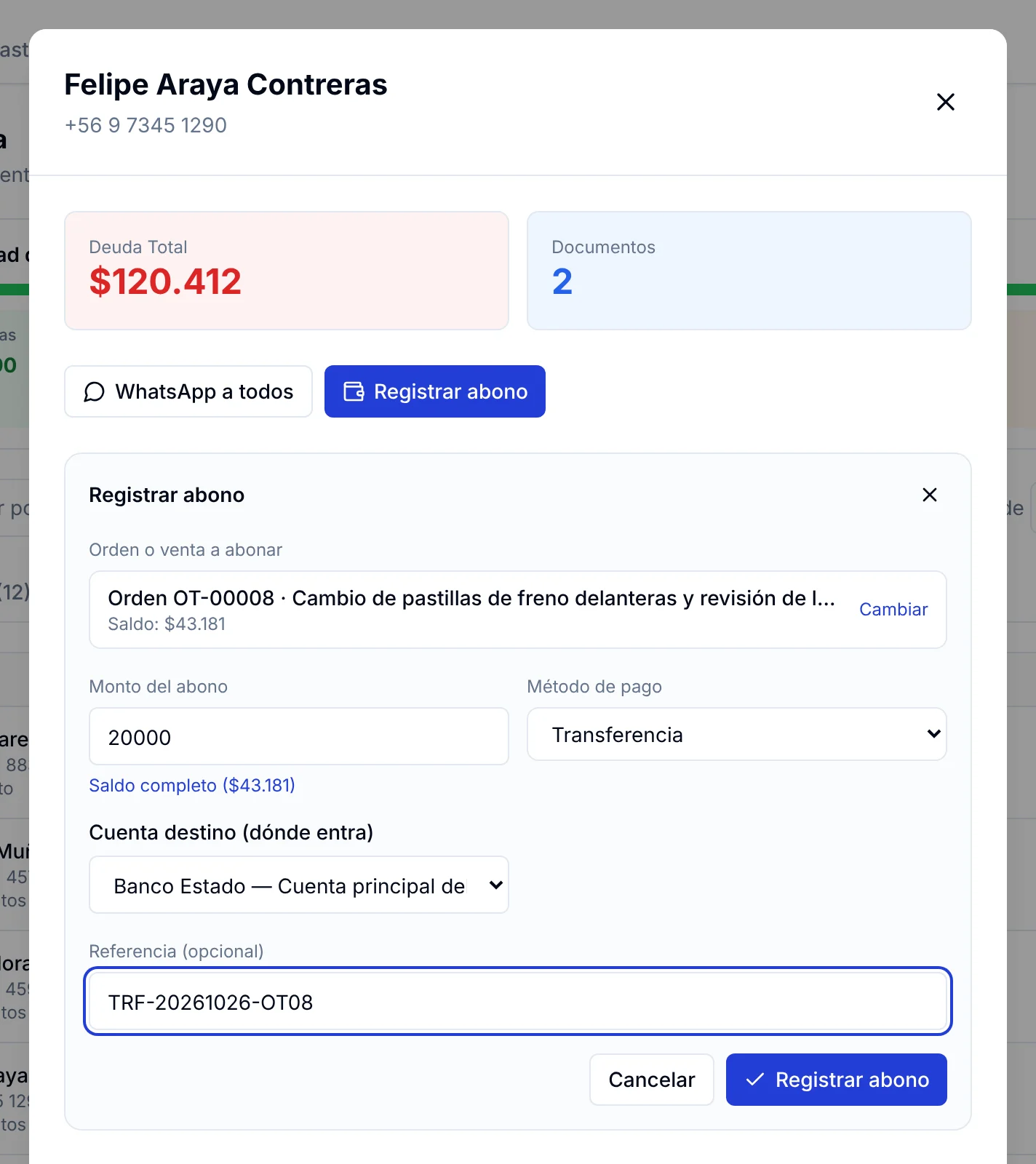
6. Haz clic en Registrar abono. La app confirma con el mensaje «Abono registrado correctamente».
7. La ficha se actualiza: baja la Deuda Total del cliente y la orden muestra el nuevo Pagado y el Saldo que queda. Si el abono cubre todo, la orden sale de Cobranza.
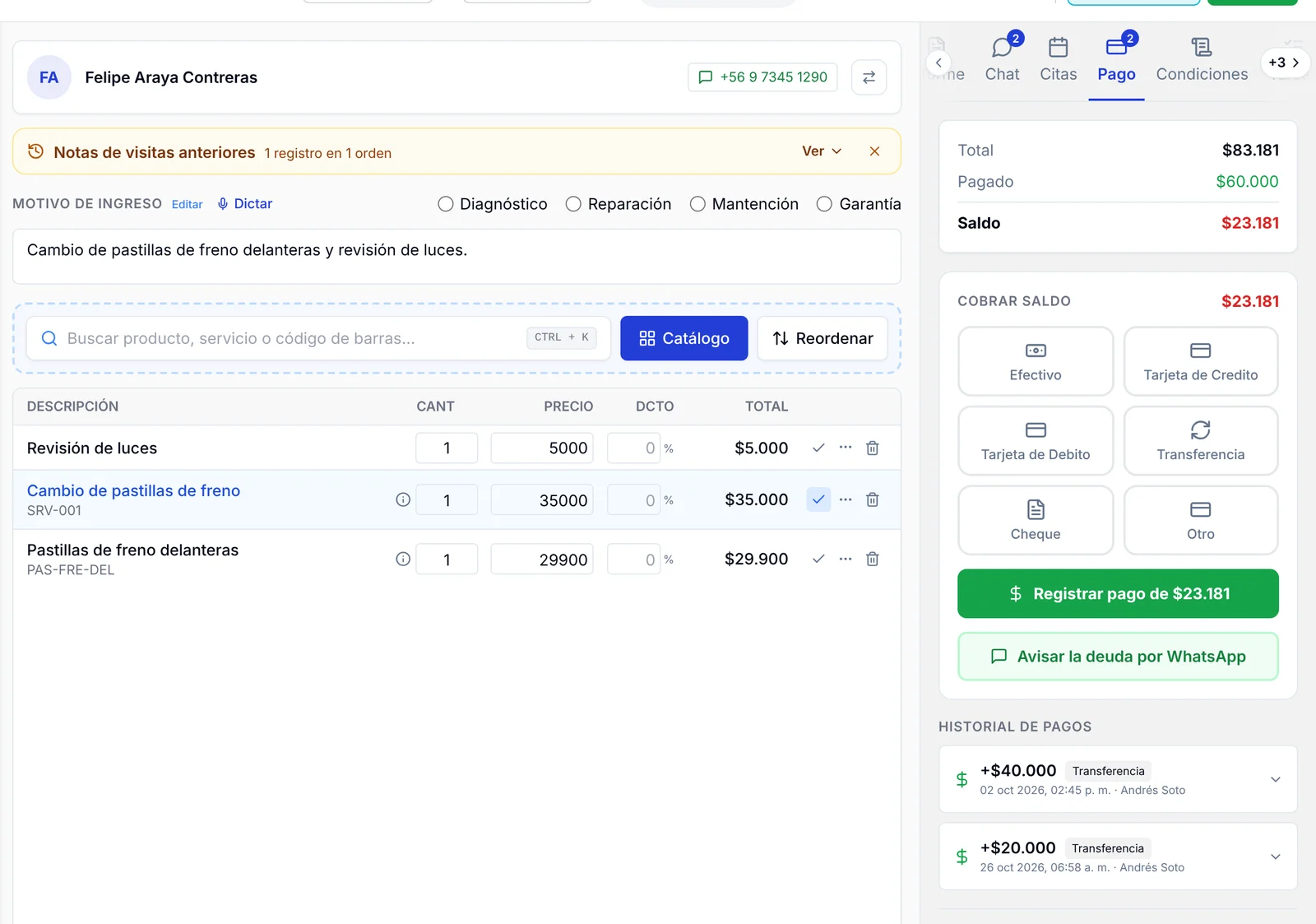
8. El pago también queda en la orden. Ábrela y entra a la pestaña Pago: verás el total, lo pagado, el saldo y el abono nuevo en Historial de pagos, con la fecha y quién lo registró.
Cómo recordarles a tus clientes lo que deben
1. Para avisar a un cliente puntual, usa el icono de WhatsApp de la columna Acciones. Si el cliente tiene correo, a su lado aparece también el icono de correo.
2. Desde la ficha de un cliente, WhatsApp a todos le avisa de todas sus deudas de una vez. Si tiene correo, también verás Email a todos.
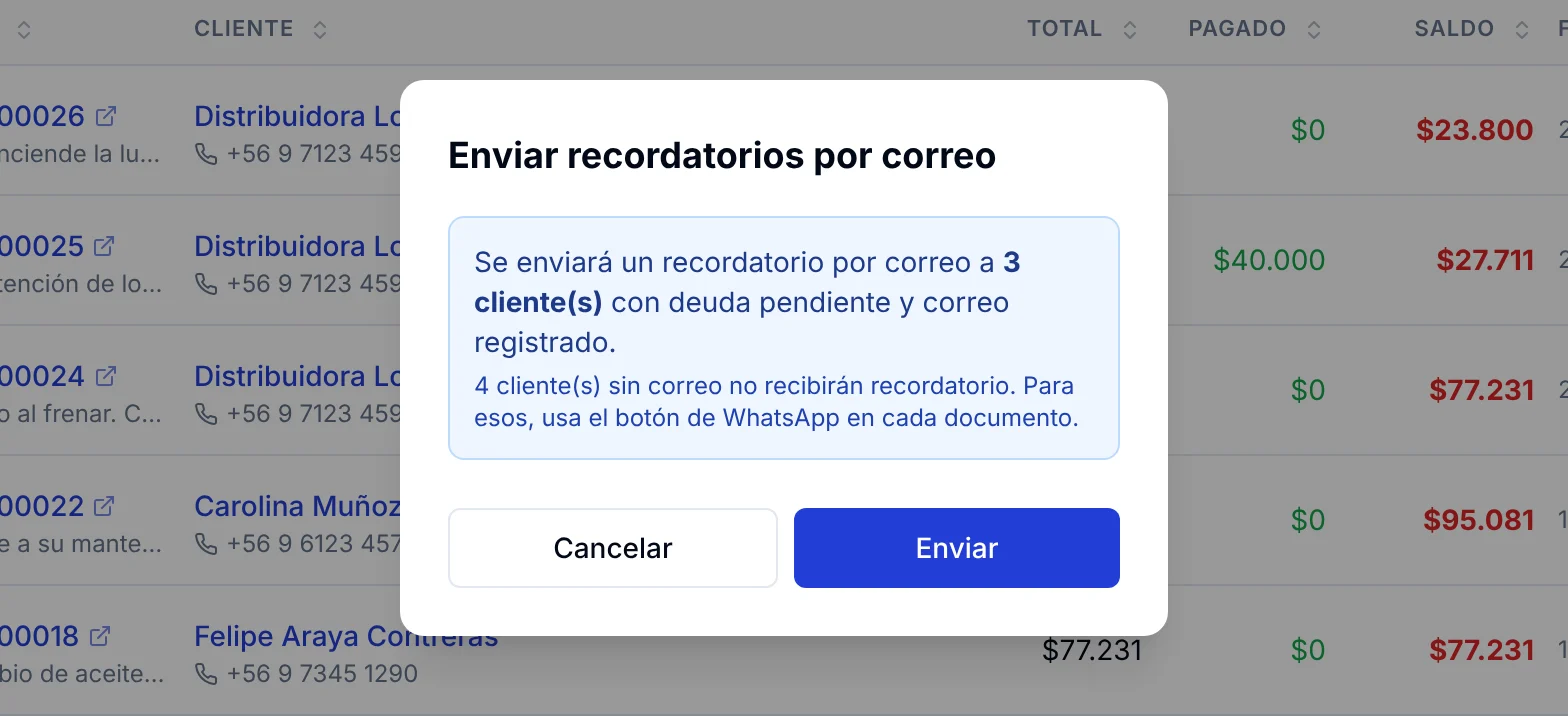
3. Para avisar a todos tus clientes con deuda, haz clic en Recordatorios, arriba a la derecha.
4. La ventana Enviar recordatorios por correo te dice a cuántos clientes les llegará el correo y cuántos no lo recibirán porque no tienen correo registrado. Revisa los números y pulsa Enviar, o Cancelar si todavía no quieres mandarlo.
Cómo descargar la lista de cobranza
1. Haz clic en Exportar, arriba a la derecha.
2. Se descarga un archivo Excel con una fila por documento y las columnas Documento, Cliente, Total, Pagado, Saldo, Estado, Fecha y Días. Te sirve para revisarla con calma o compartirla con quien hace las llamadas de cobranza.
Preguntas frecuentes
¿Qué significa que una orden esté en estado Parcial?
Que el cliente ya pagó una parte, pero todavía queda saldo. Las órdenes sin ningún pago aparecen como Pendiente.
¿Cómo saco una orden de Cobranza?
Registrando el pago completo, ya sea con Registrar abono en Cobranza o con Registrar pago en la pestaña Pago de la orden. Cuando el saldo llega a cero, la orden deja de aparecer en la lista.
¿El abono que registro en Cobranza aparece en la orden?
Sí. Queda en el Historial de pagos de la orden, con el método de pago, la fecha y el usuario que lo registró.
¿Por qué un cliente no recibe el recordatorio por correo?
Porque no tiene correo registrado en su ficha. La ventana de Recordatorios te dice cuántos clientes están en esa situación. Agrégale el correo al cliente o avísale por WhatsApp.
¿Cuál es la diferencia entre Cobranza y Por pagar?
Cobranza es lo que tus clientes te deben a ti. Por pagar, en la misma barra de Finanzas, es lo que tú les debes a tus proveedores por compras sin pagar.