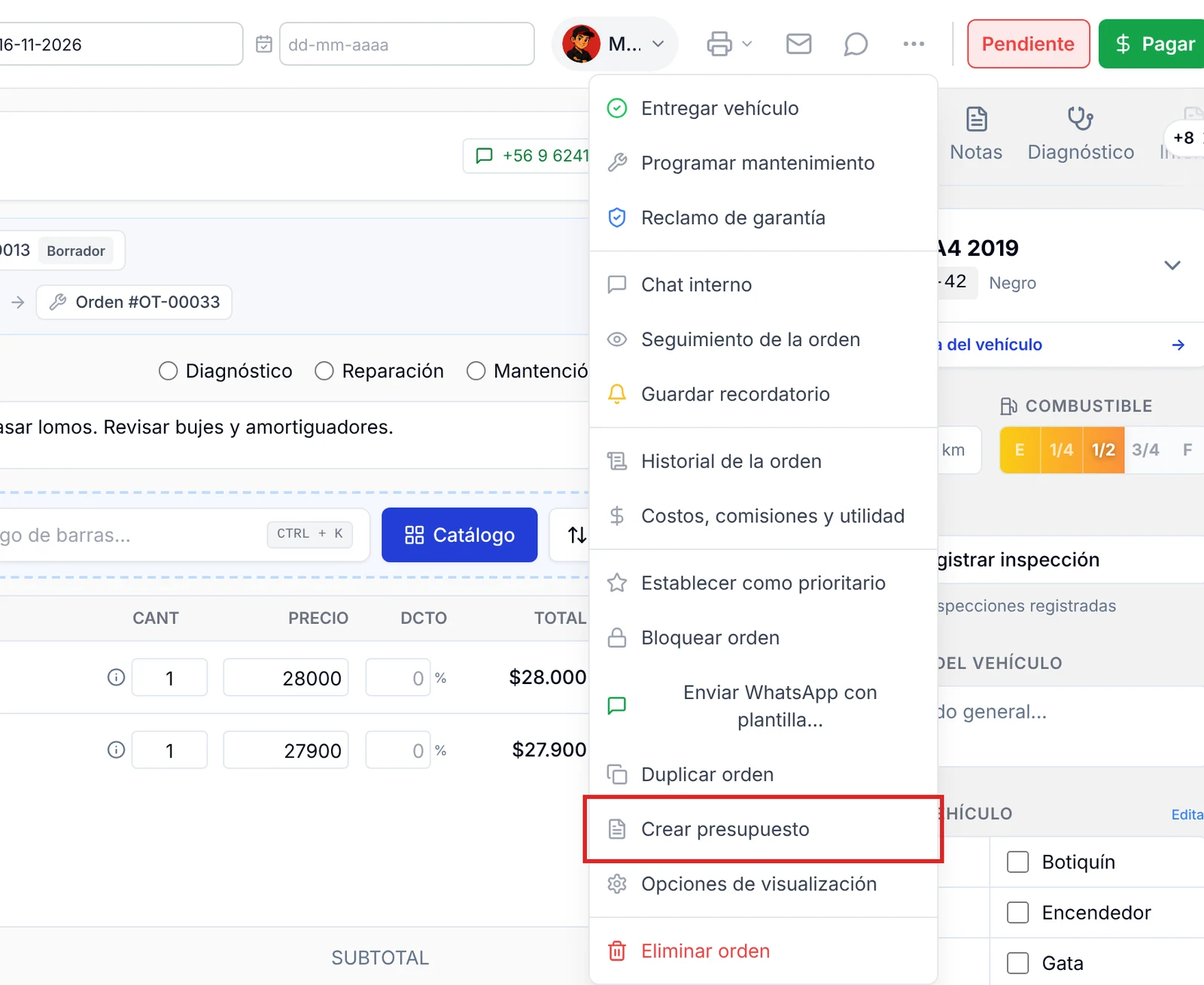
Para cotizar un trabajo adicional sin salir de la orden, abre la orden, pulsa Más opciones (los tres puntos de la cabecera) y elige Crear presupuesto. Se crea al instante un presupuesto nuevo con el mismo cliente, vehículo y técnico, que queda vinculado a la orden. Tú agregas los trabajos, lo apruebas y, si quieres, lo conviertes en una orden aparte.
Cuándo te sirve
Es la herramienta para los «adicionales»: estás reparando un auto y descubres algo más que conviene arreglar. En vez de cargarlo directo a la orden, lo cotizas por separado para que el cliente decida.
- Cambias la suspensión y ves que las pastillas de freno delanteras están al límite.
- El cliente pide que le coticen otro trabajo mientras el auto está en el taller.
- Quieres dejar por escrito un trabajo recomendado que el cliente hará más adelante.
Antes de empezar
- La orden debe tener un cliente asignado.
- Tu rol debe poder crear y editar presupuestos. Si no ves la opción en el menú, pídele al dueño del taller que revise tus permisos en usuarios y roles.
Paso 1: crea el presupuesto desde la orden
1. Entra en Órdenes y abre la orden del vehículo. En el ejemplo, la orden #OT-00031 del Audi A4 de Ignacio Paredes.
2. En la cabecera, pulsa Más opciones (el ícono de tres puntos, a la izquierda del estado de la orden).
3. Elige Crear presupuesto. Está entre Duplicar orden y Opciones de visualización.
Paso 2: revisa lo que trae el presupuesto
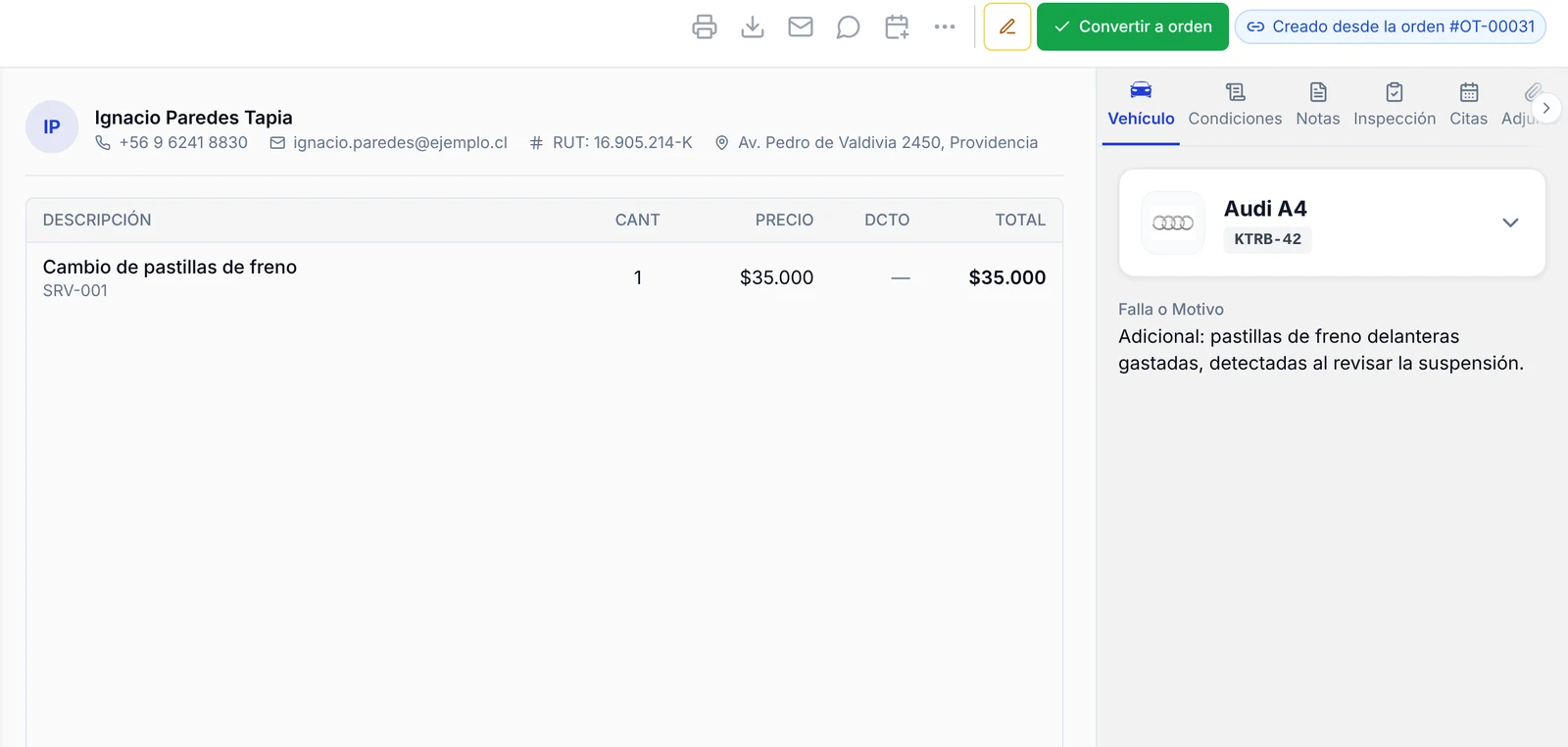
La app te lleva directo al presupuesto nuevo, con su número correlativo (por ejemplo #PRE-00014) y en estado Borrador. Esto es lo que trae desde la orden:
- Cliente: nombre, teléfono, correo, RUT y dirección.
- Vehículo: el mismo de la orden, en la pestaña Vehículo del panel derecho.
- Técnico: el técnico principal de la orden aparece en la cabecera.
- Vigencia: la fecha de Válido hasta según los días de validez de tus presupuestos.
La tabla de ítems, en cambio, empieza vacía: el presupuesto es solo para lo nuevo, no repite lo que ya está en la orden. Los campos Kilometraje, Falla o Motivo y Diagnóstico también quedan para que los completes.
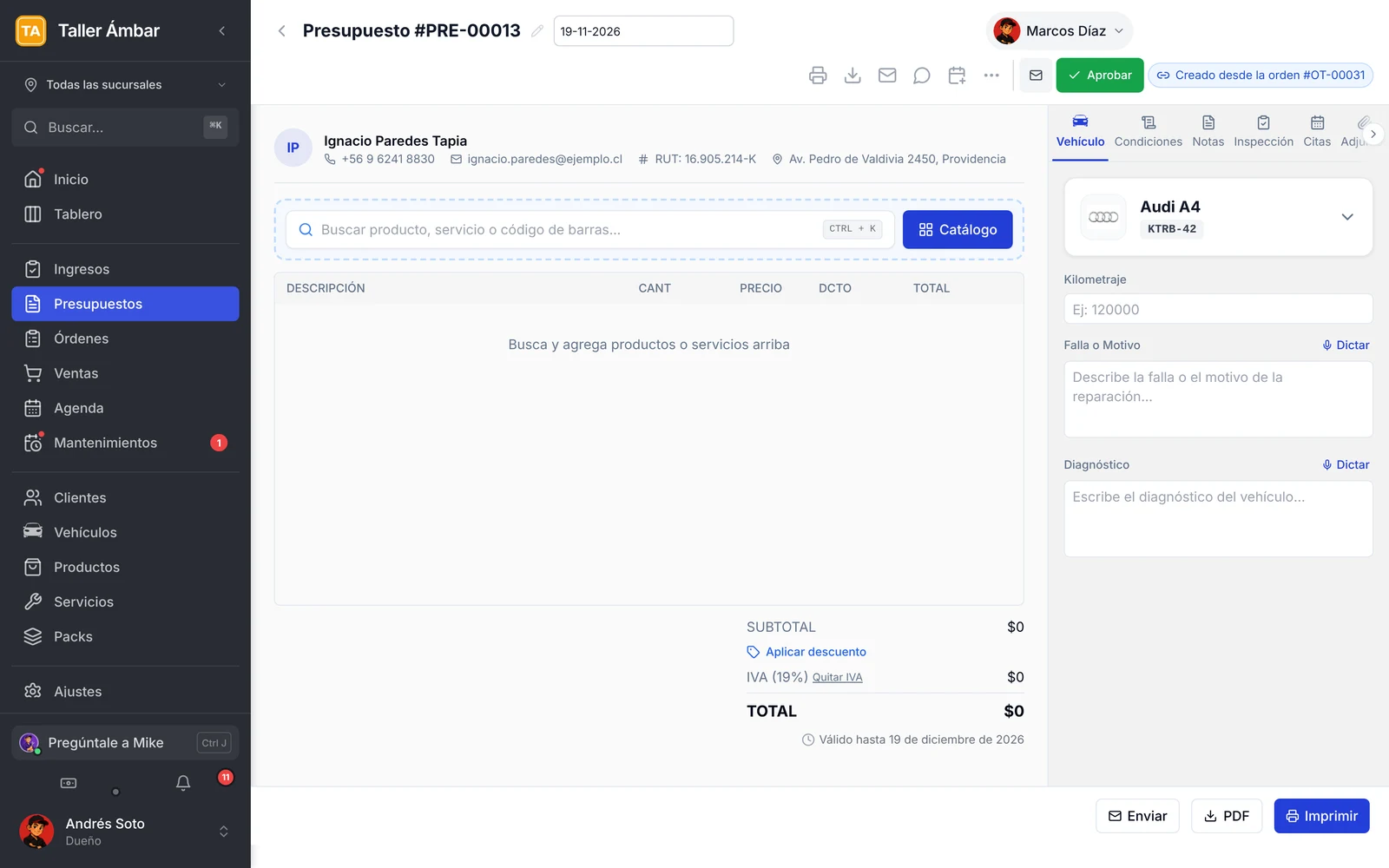
Arriba a la derecha verás la etiqueta Creado desde la orden #OT-00031. Al hacer clic en ella vuelves a la orden original.
Paso 3: agrega el trabajo adicional
1. En el buscador Buscar producto, servicio o código de barras... escribe el repuesto o servicio y elige el resultado. También puedes usar Catálogo.
2. Ajusta cantidad, precio y descuento en cada fila, igual que en cualquier presupuesto.
3. En el panel derecho, en Falla o Motivo, explica por qué recomiendas el trabajo. Por ejemplo: «Adicional: pastillas de freno delanteras gastadas, detectadas al revisar la suspensión».
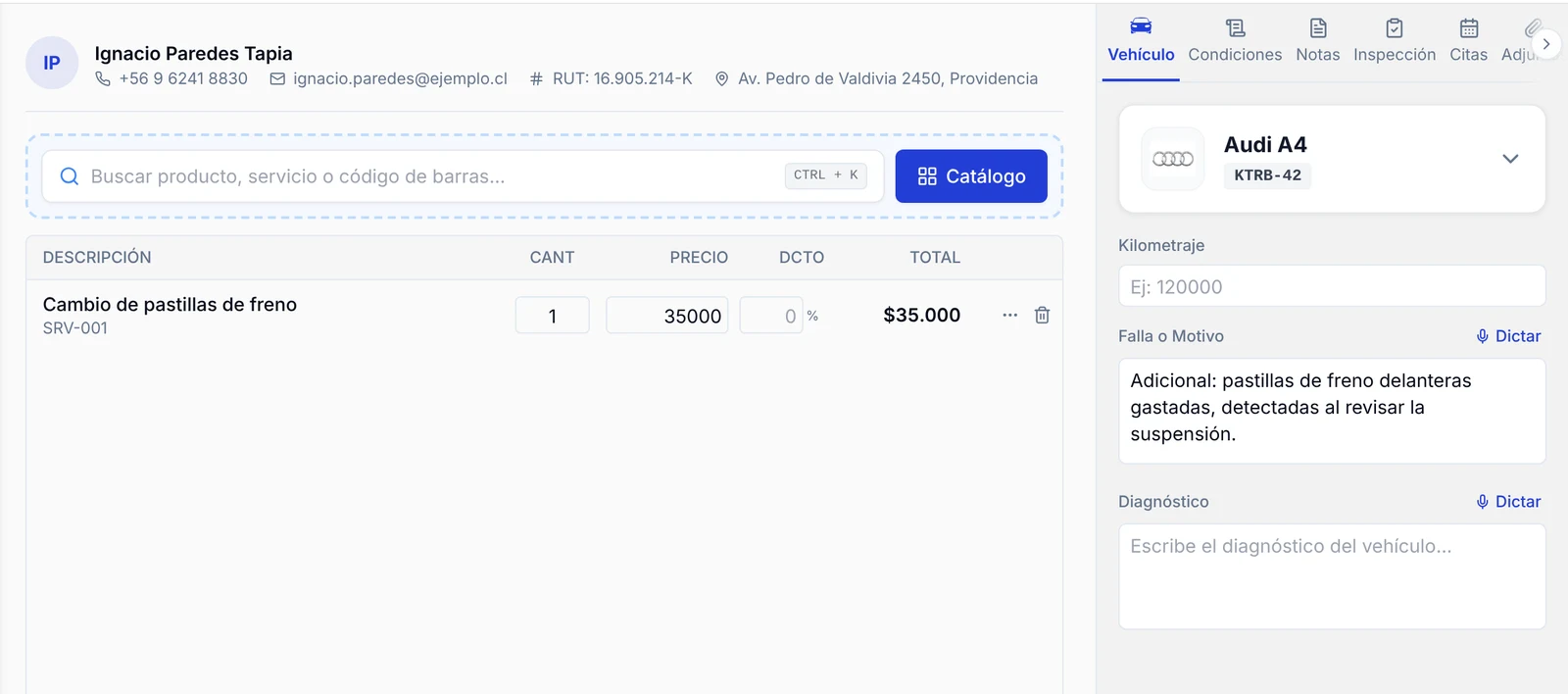
Los cambios se guardan solos. El total con IVA se calcula abajo a la derecha.
Paso 4: mira el vínculo en la orden
Vuelve a la orden original. Bajo los datos del cliente aparece el recuadro VINCULADO, con cada presupuesto creado desde ella y su estado (Borrador, Aprobado…). Haz clic en uno para abrirlo.
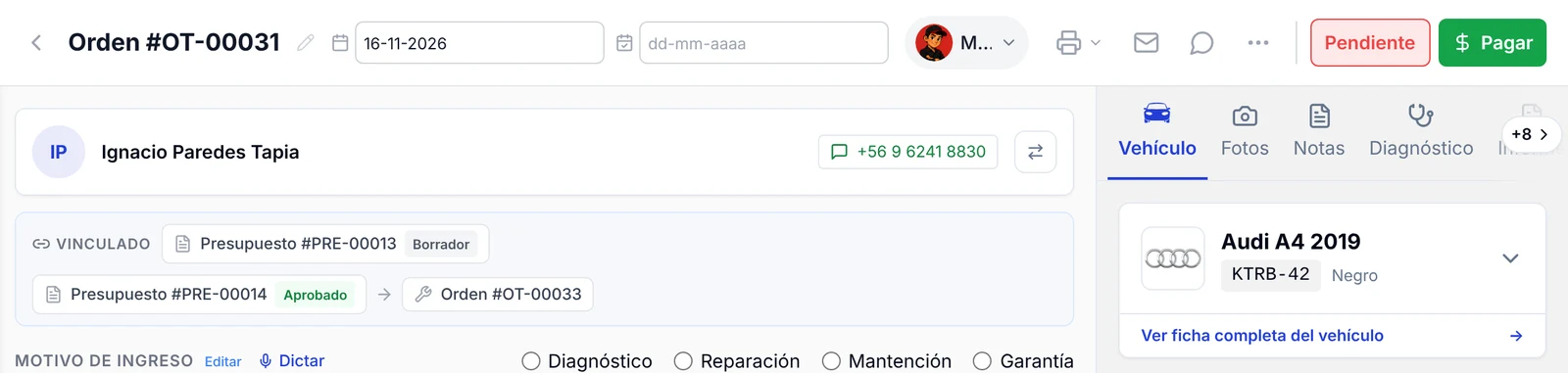
Puedes crear más de un presupuesto desde la misma orden; cada uno aparece en este recuadro.
Paso 5: aprueba el presupuesto
Cuando el cliente acepta, abre el presupuesto y pulsa Aprobar en la cabecera.
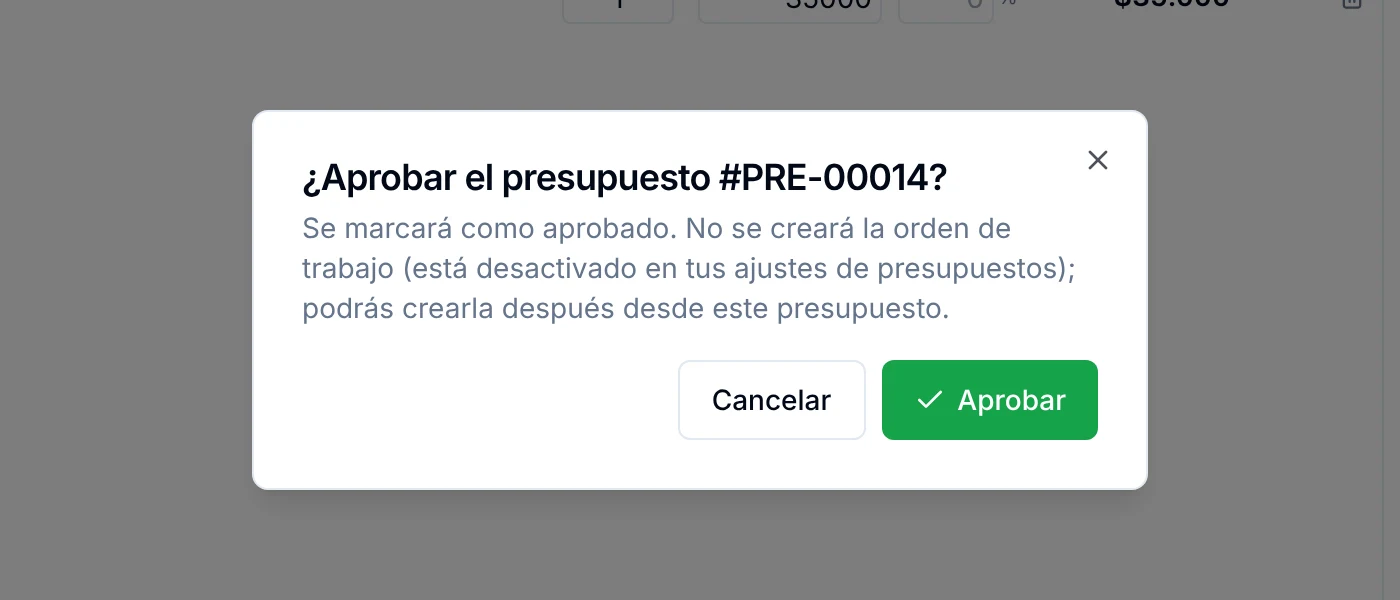
1. Se abre la ventana ¿Aprobar el presupuesto…?. Lee el mensaje: según los ajustes de presupuestos de tu taller, la orden se crea en ese momento o queda para después.
2. Pulsa Aprobar.
3. Si el presupuesto incluye un servicio, puede abrirse la ventana Programar mantenimiento para agendar el próximo servicio del vehículo. Complétala o pulsa Cancelar.

Paso 6: convierte el presupuesto en una orden
Con el presupuesto aprobado, aparece el botón verde Convertir a orden (en la cabecera y abajo en el panel derecho).
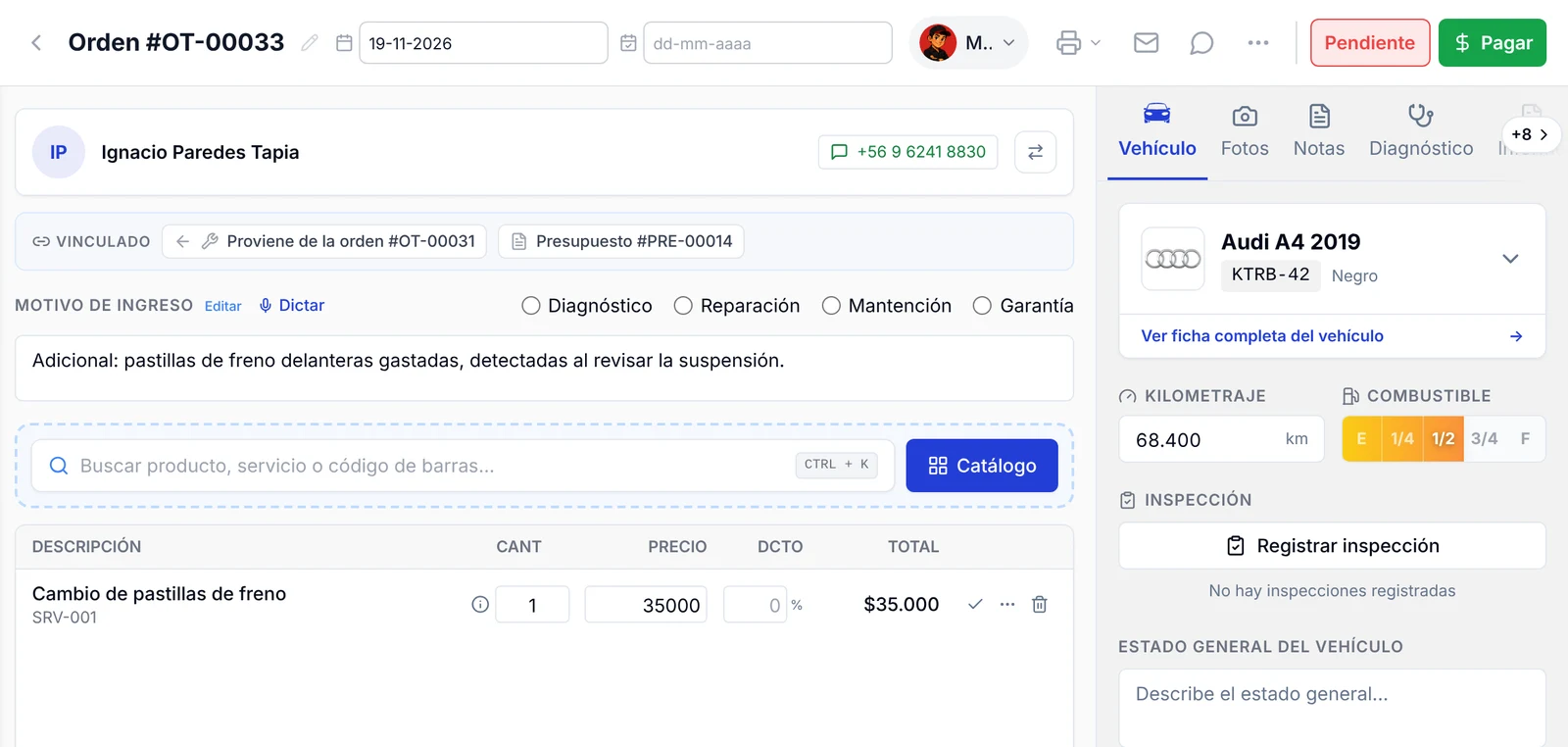
Al pulsarlo se crea una orden nueva con los ítems y el motivo del presupuesto, y la app la abre. La orden original no cambia: el trabajo adicional queda en su propia orden, con su propio cobro.
En la orden nueva, el recuadro VINCULADO muestra de dónde viene: Proviene de la orden #OT-00031 y Presupuesto #PRE-00014.
Después de convertirlo, el botón del presupuesto cambia a Ver orden.
Paso 7: revisa el historial
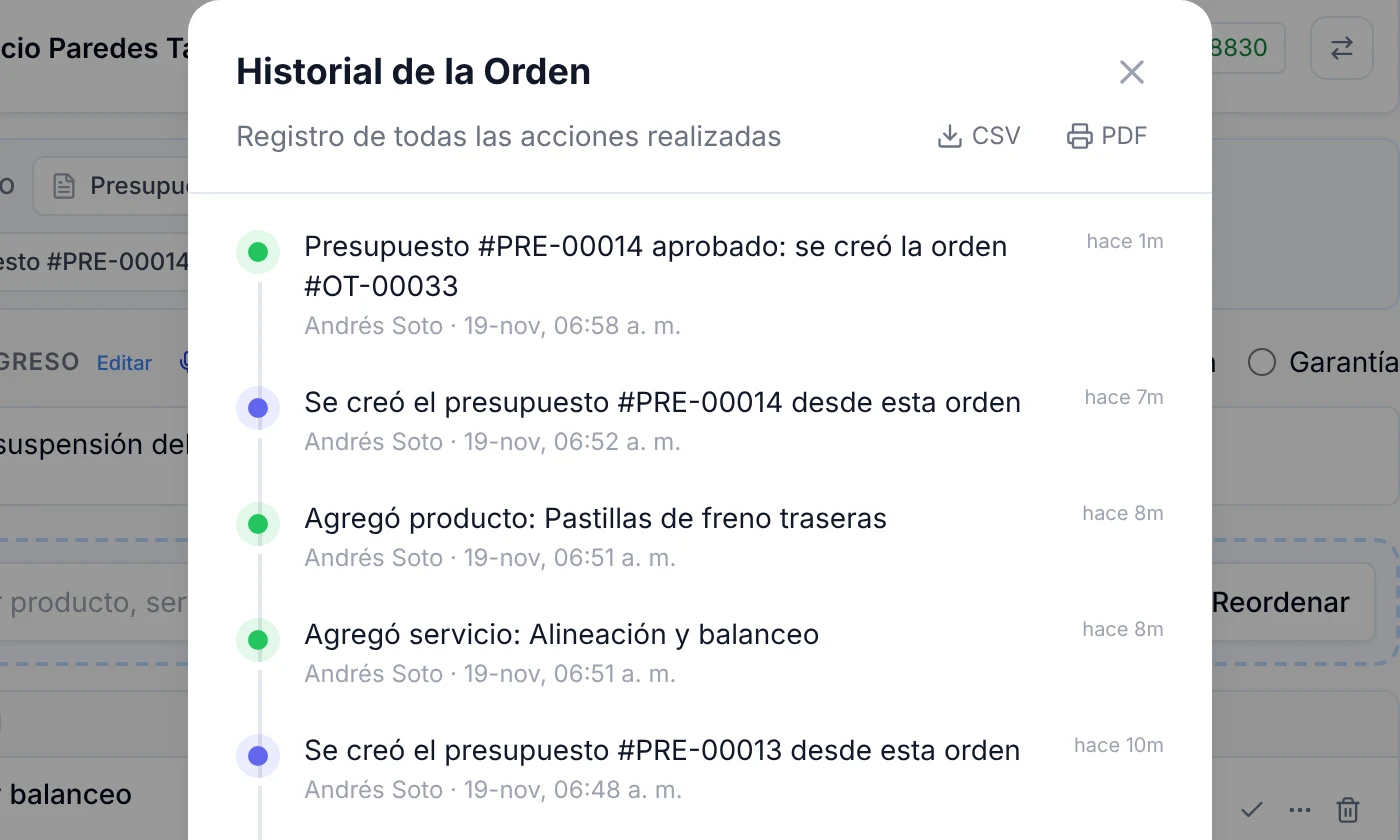
En la orden original, abre Más opciones → Historial de la orden. Ahí quedan registrados los pasos: «Se creó el presupuesto #PRE-00014 desde esta orden» y, al convertirlo, «Presupuesto #PRE-00014 aprobado: se creó la orden #OT-00033».
Preguntas frecuentes
¿Por qué el presupuesto no trae los ítems de la orden?
Porque está pensado para cotizar trabajo nuevo. Lo que ya está en la orden se cobra en la orden. Si lo que necesitas es una copia de la orden, usa Duplicar orden.
¿Aprobar el presupuesto agrega los ítems a la orden original?
No. Al convertirlo se crea una orden aparte, vinculada a la original. Si prefieres todo en una sola orden, agrega a mano los ítems aprobados en la orden original y no conviertas el presupuesto.
¿Puedo crear varios presupuestos desde la misma orden?
Sí. Cada uno recibe su propio número y aparece en el recuadro VINCULADO de la orden con su estado.
Creé un presupuesto por error, ¿qué hago?
Queda en Borrador y no cambia nada en la orden: solo aparece en su recuadro VINCULADO. Mientras no lo envíes, el cliente no lo recibe.