Duplicar una orden te sirve para abrir en segundos una orden nueva para el mismo cliente y el mismo vehículo, con el motivo de ingreso y el técnico ya puestos, sin volver a escribirlos. Es útil cuando el auto vuelve por un segundo trabajo, cuando separas un trabajo en dos órdenes o cuando atiendes el mismo servicio una y otra vez para un cliente.
Antes de empezar
- Necesitas una orden existente que te sirva de base.
- Tu rol debe tener el privilegio Duplicar órdenes. Al final del artículo te explicamos dónde se revisa.
- Ten claro qué se copia y qué no: la copia lleva el cliente, el vehículo, el motivo de ingreso y el técnico principal. Los ítems, los tags y los pagos no pasan a la orden nueva.
Paso 1: abre el menú Más opciones de la orden
1. Entra a Órdenes y abre la orden que quieres usar como base.
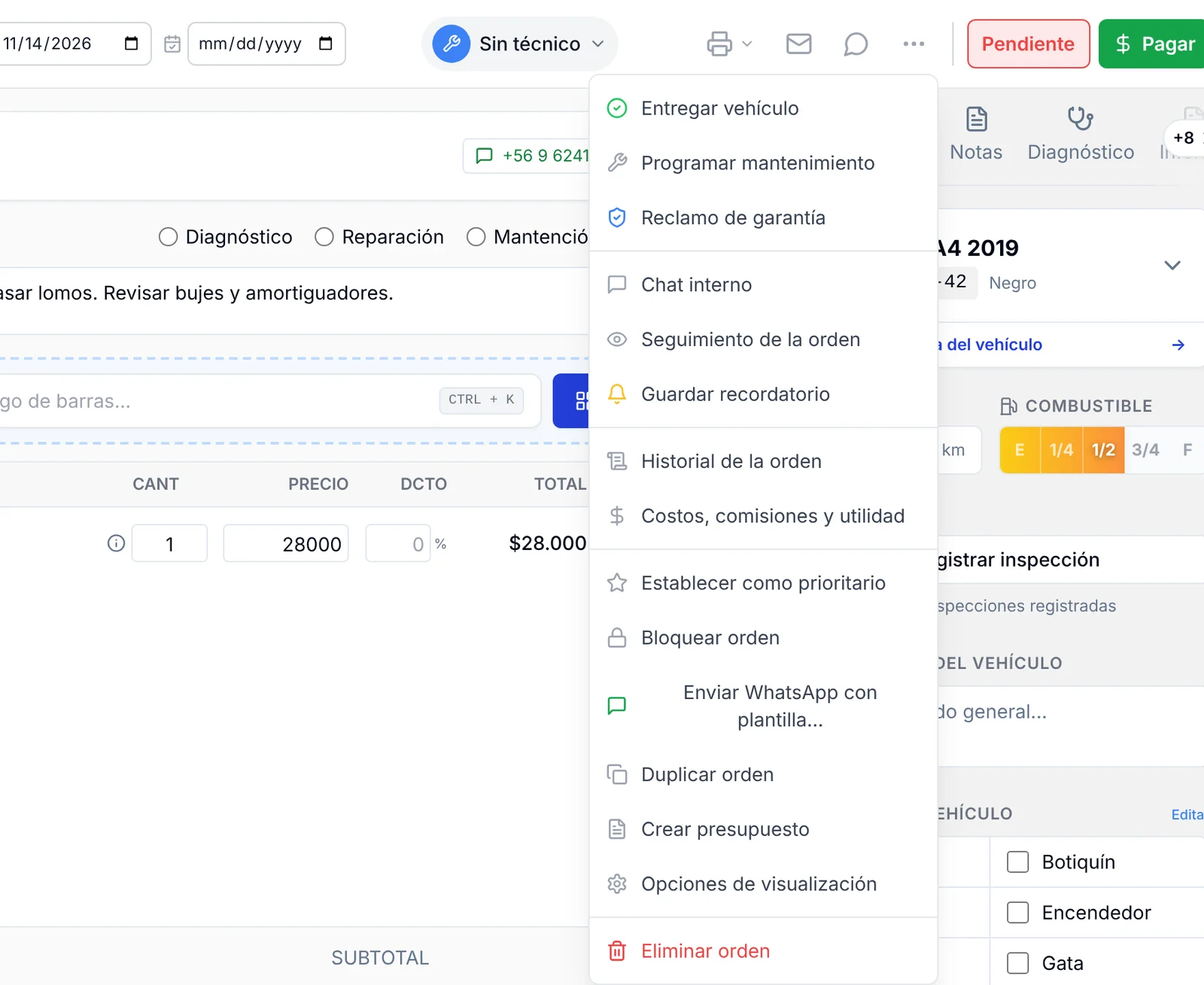
2. En la barra superior de la orden, a la derecha de los íconos de imprimir, correo y chat, haz clic en los tres puntos (Más opciones).
3. En el menú que se despliega, elige Duplicar orden. Está entre Enviar WhatsApp con plantilla… y Crear presupuesto.
Paso 2: revisa la orden nueva
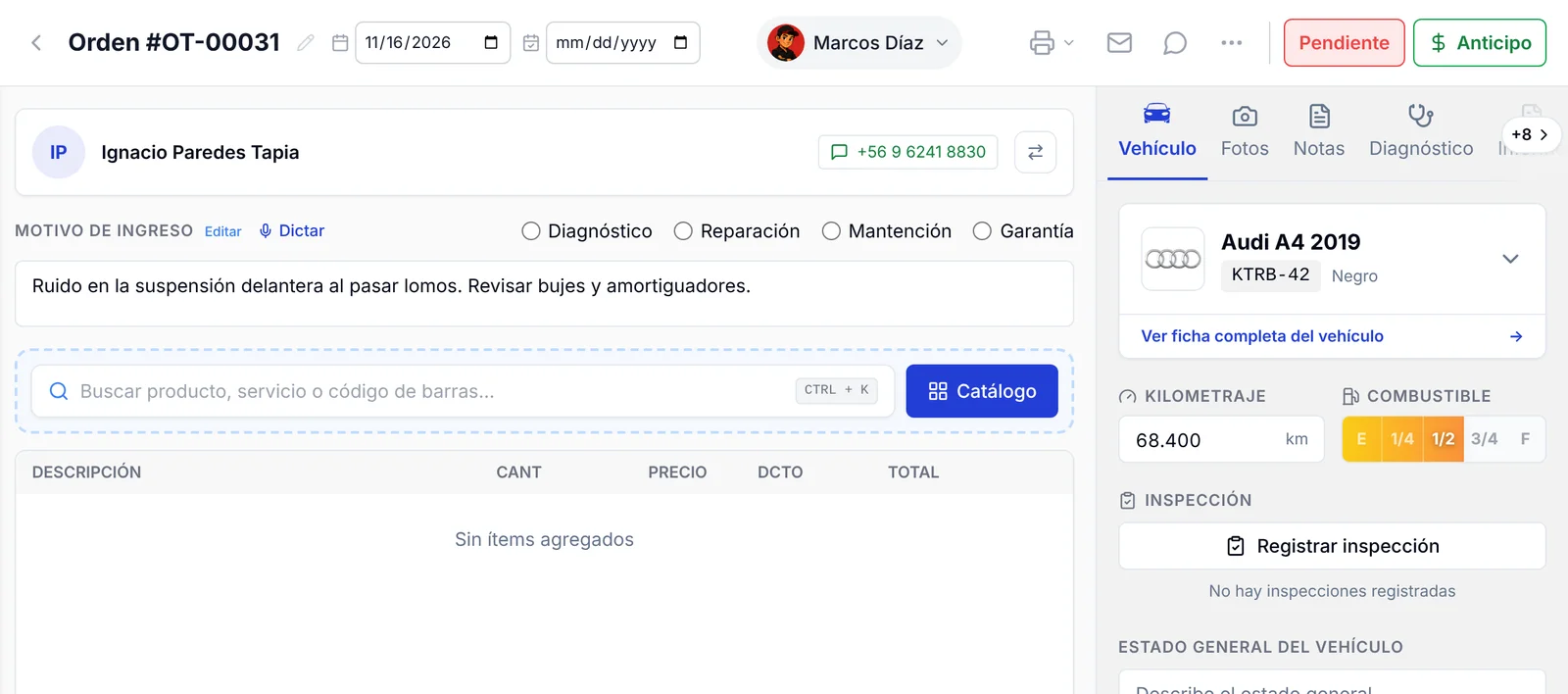
4. La pantalla cambia sola a la orden recién creada. Fíjate en el número de la cabecera: es el siguiente número disponible (en el ejemplo, OT-00031), no el de la orden original.
5. Revisa lo que ya viene listo:
- El cliente, con su teléfono.
- El vehículo, en la pestaña Vehículo del panel derecho.
- El texto del Motivo de ingreso.
- El técnico principal, en el botón de la cabecera (en el ejemplo, Marcos Díaz).
6. Revisa también lo que parte de cero: la fecha de la orden es la de hoy, la fecha estimada de entrega queda vacía, el estado es Pendiente, la tabla dice Sin ítems agregados y el Total es $0. Por eso el botón verde dice Anticipo en vez de Pagar.
Paso 3: ajusta lo que cambia en este trabajo
7. Si el motivo es distinto, haz clic en Editar, junto a MOTIVO DE INGRESO, y escribe el nuevo.
8. Actualiza el Kilometraje en la pestaña Vehículo: el auto volvió al taller y seguramente marca más kilómetros que la vez anterior.
9. Si este trabajo lo hará otra persona, haz clic en el nombre del técnico en la cabecera y elige otro en TÉCNICO PRINCIPAL.
10. Agrega los productos y servicios de este trabajo en el buscador Buscar producto, servicio o código de barras... o con el botón Catálogo, igual que en cualquier orden. El total se calcula solo y el botón verde pasa a decir Pagar.
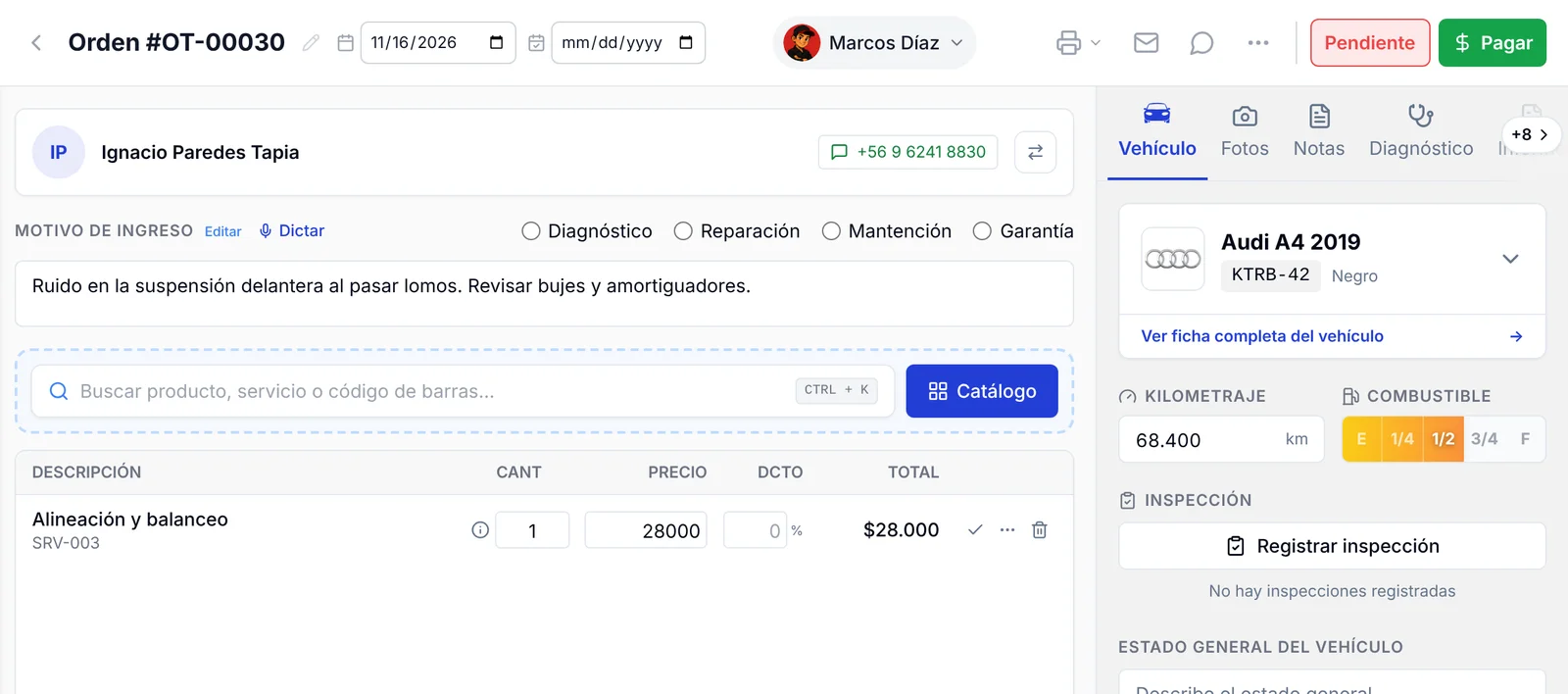
11. Si la orden es para otro cliente, usa el botón ⇄ junto al teléfono del cliente. Te lo explicamos en Cómo cambiar el cliente de una orden de trabajo.
Paso 4: encuentra la copia en la lista de órdenes
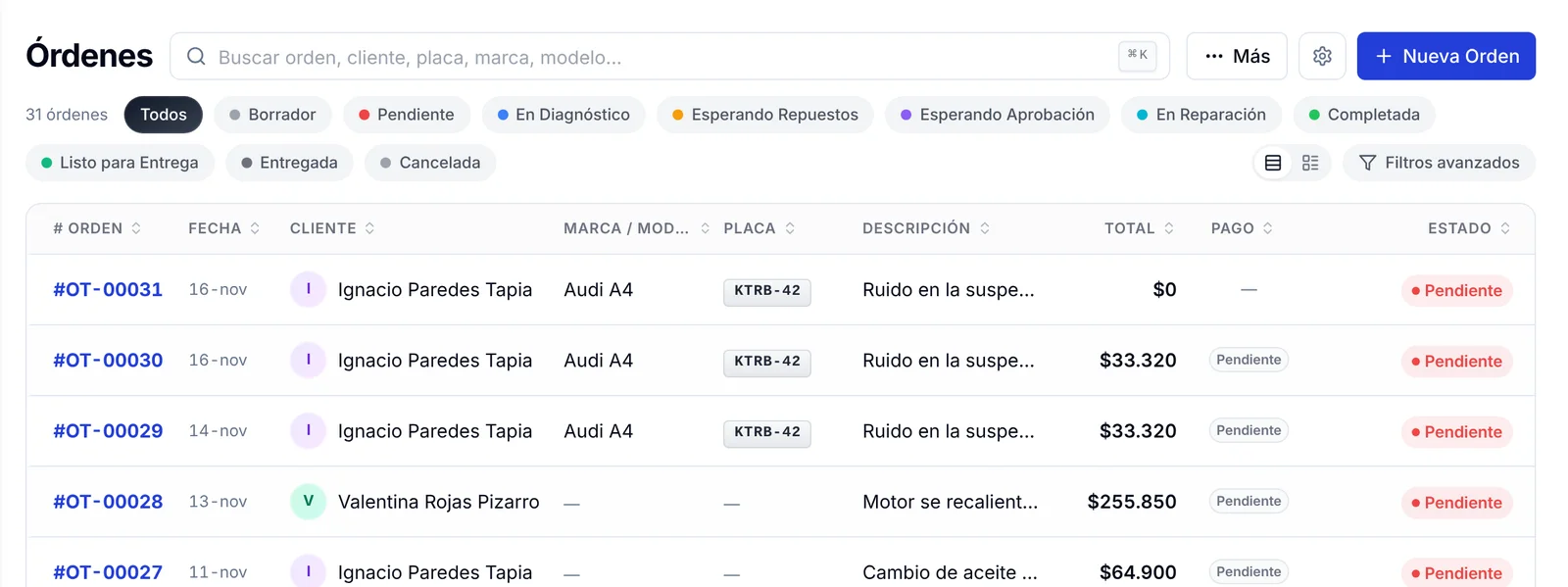
12. Vuelve a Órdenes. La orden nueva aparece arriba de todo, con la fecha de hoy, el mismo cliente, el mismo vehículo y la misma descripción que la original, pero con su propio número y su propio total.
Paso 5: revisa quién duplicó la orden
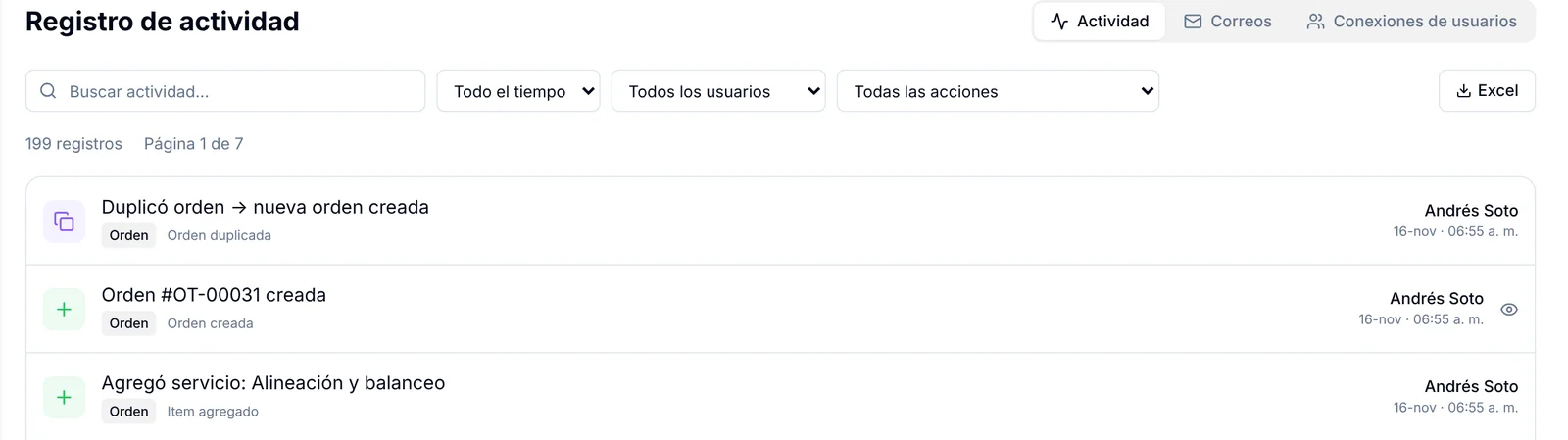
13. Cada copia queda registrada. En Administración → Actividad verás dos líneas seguidas: Orden #OT-00031 creada y Duplicó orden → nueva orden creada, con la acción Orden duplicada, el nombre de quien lo hizo y la hora.
Quién puede duplicar órdenes
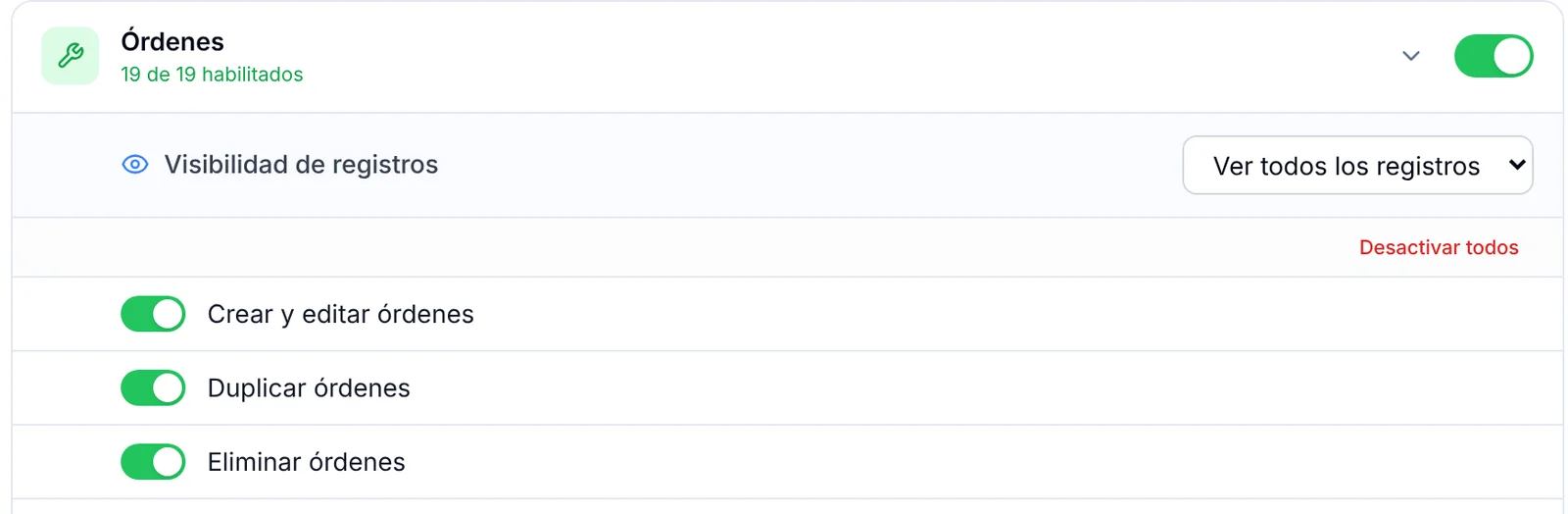
14. Ve a Ajustes → Roles y privilegios, elige el rol y abre la sección Órdenes.
15. Revisa el interruptor Duplicar órdenes. Si está apagado, las personas con ese rol no verán la opción en el menú Más opciones. Los cambios afectan a todos los usuarios con ese rol.
Preguntas frecuentes
¿Por qué la orden duplicada no trae los repuestos ni los servicios?
Porque la copia está pensada como un trabajo nuevo para el mismo cliente y vehículo, no como un clon con cobro incluido. Solo pasan el cliente, el vehículo, el motivo de ingreso y el técnico. Los ítems los agregas tú según lo que se hará esta vez.
¿Se copian los tags y los pagos?
No. La orden nueva parte sin tags y sin pagos, con total $0. Si quieres marcarla, agrega sus tags como te explicamos en Cómo agregar tags a una orden de trabajo.
¿Puedo deshacer una copia creada por error?
No hay un botón para deshacer. Si la creaste sin querer, abre la orden nueva y usa Eliminar orden, al final del mismo menú Más opciones, siempre que tu rol tenga ese privilegio. Revisa el número antes de eliminar para no borrar la original.
¿La orden original cambia al duplicarla?
No. La original conserva su número, su estado, sus ítems, sus pagos y su total.
¿También puedo duplicar un presupuesto?
Sí. Dentro de un presupuesto, en Más opciones, está Duplicar presupuesto. Lo verás en Cómo crear un presupuesto, enviarlo al cliente y aprobarlo.
Artículos relacionados
- Cómo crear una orden de trabajo en tu taller
- Qué puedes hacer dentro de una orden de trabajo
- Cómo agregar productos y servicios a una orden de trabajo
- Cómo asignar técnicos a una orden de trabajo
- Cómo ver quién hizo cada cambio en tu taller con el registro de actividad
- Cómo invitar usuarios y definir roles y privilegios en tu taller