Un recordatorio de orden es una nota para ti, con fecha, que queda unida a una orden de trabajo: por ejemplo, «llamar al cliente para que autorice el cambio de pastillas». Lo guardas en dos clics desde la orden, te aparece en Inicio, Mike te lo recuerda y, cuando llega el día, lo abres y vuelves a la orden con un solo botón. El cliente no recibe nada: es solo para ti.
Antes de empezar
- Necesitas una orden de trabajo creada. Si aún no la tienes, mira Cómo crear una orden de trabajo.
- El recordatorio es personal: lo ves tú, en tu sesión. Si quieres que otra persona del equipo haga la tarea, es mejor anotarla en la orden (pestaña Tareas) o asignarle la orden.
Paso 1: Abre el menú de la orden
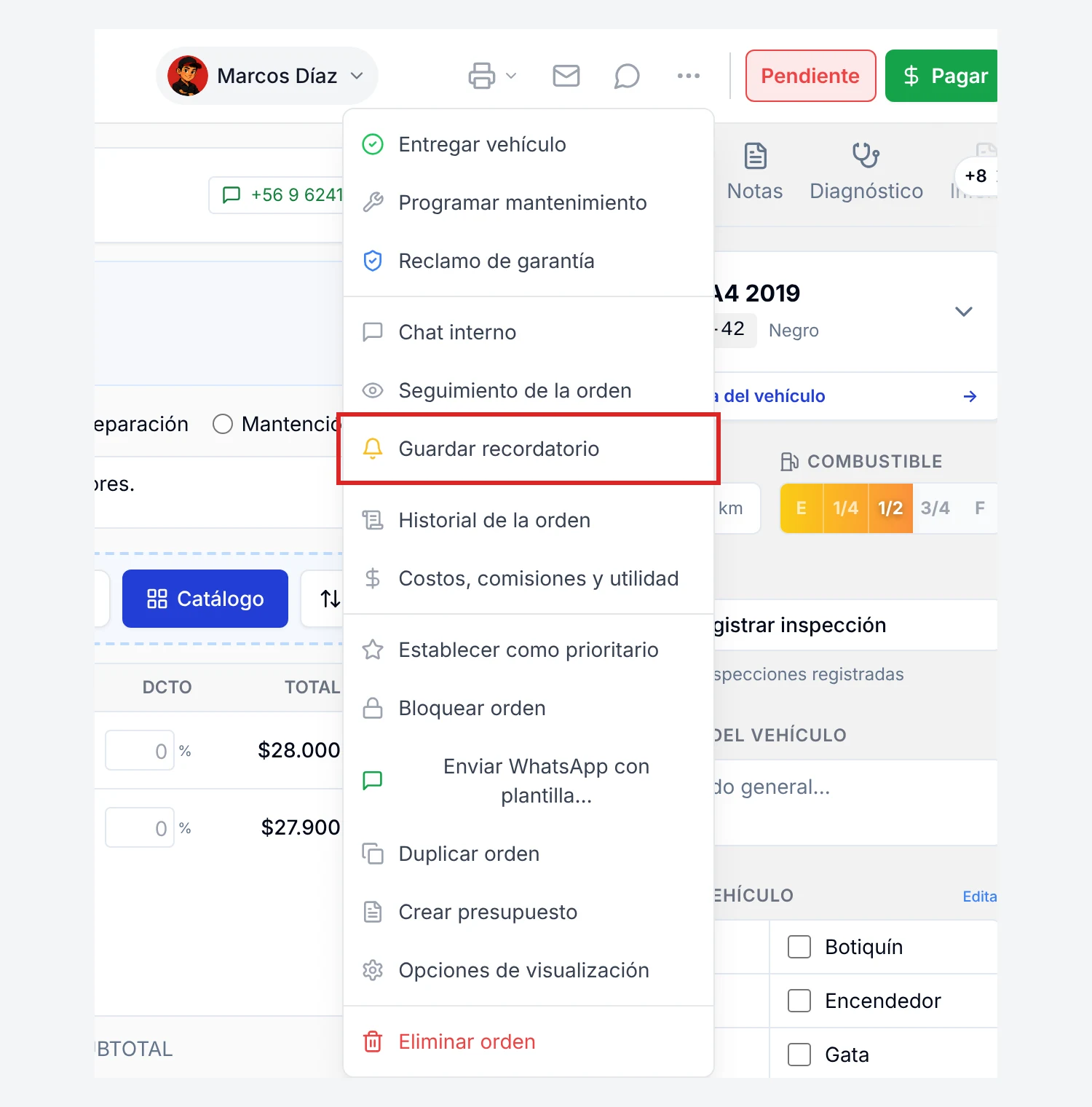
1. Entra a la orden desde Órdenes y haz clic en el botón de los tres puntos (Más opciones), arriba a la derecha, junto a los íconos de imprimir, correo y chat.
2. En el menú, elige Guardar recordatorio. Está en el segundo grupo, debajo de Seguimiento de la orden.
Paso 2: Escribe la nota
3. Se abre la ventana Guardar recordatorio. Debajo del título verás el número de la orden a la que quedará unido, por ejemplo «Orden OT-00031».
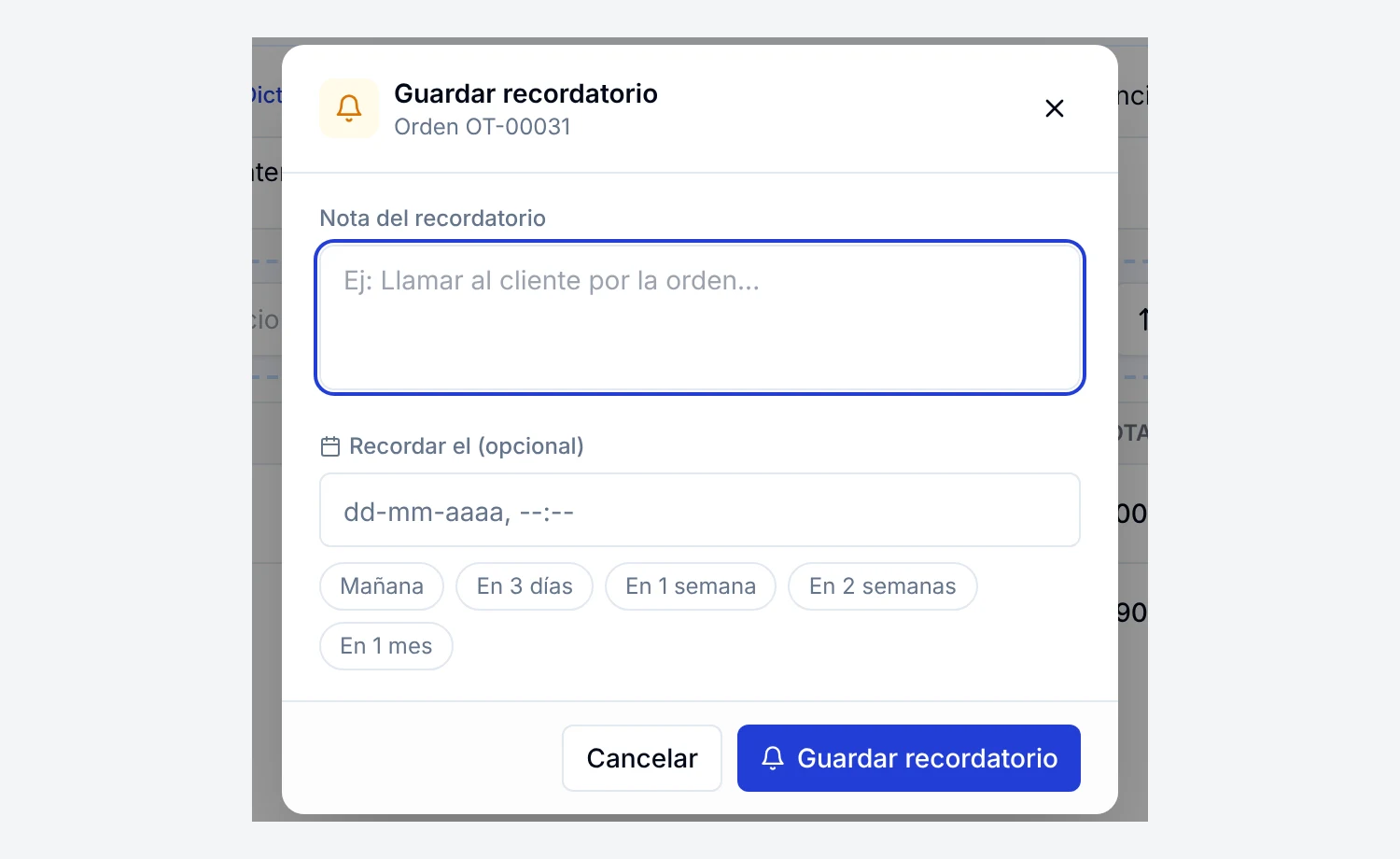
4. En Nota del recordatorio, escribe qué tienes que hacer. Sé concreto: «Llamar a Ignacio para confirmar si autoriza el cambio de pastillas de freno» se entiende mejor dentro de una semana que «llamar cliente».
Paso 3: Elige cuándo te lo recuerda
5. En Recordar el (opcional) puedes escribir la fecha y la hora exactas, o usar los atajos: Mañana, En 3 días, En 1 semana, En 2 semanas o En 1 mes. El atajo calcula desde este momento: si son las 10:30 y eliges Mañana, queda para mañana a las 10:30.
6. El atajo elegido se marca en amarillo y aparece Sin fecha, por si prefieres guardarlo sin día.
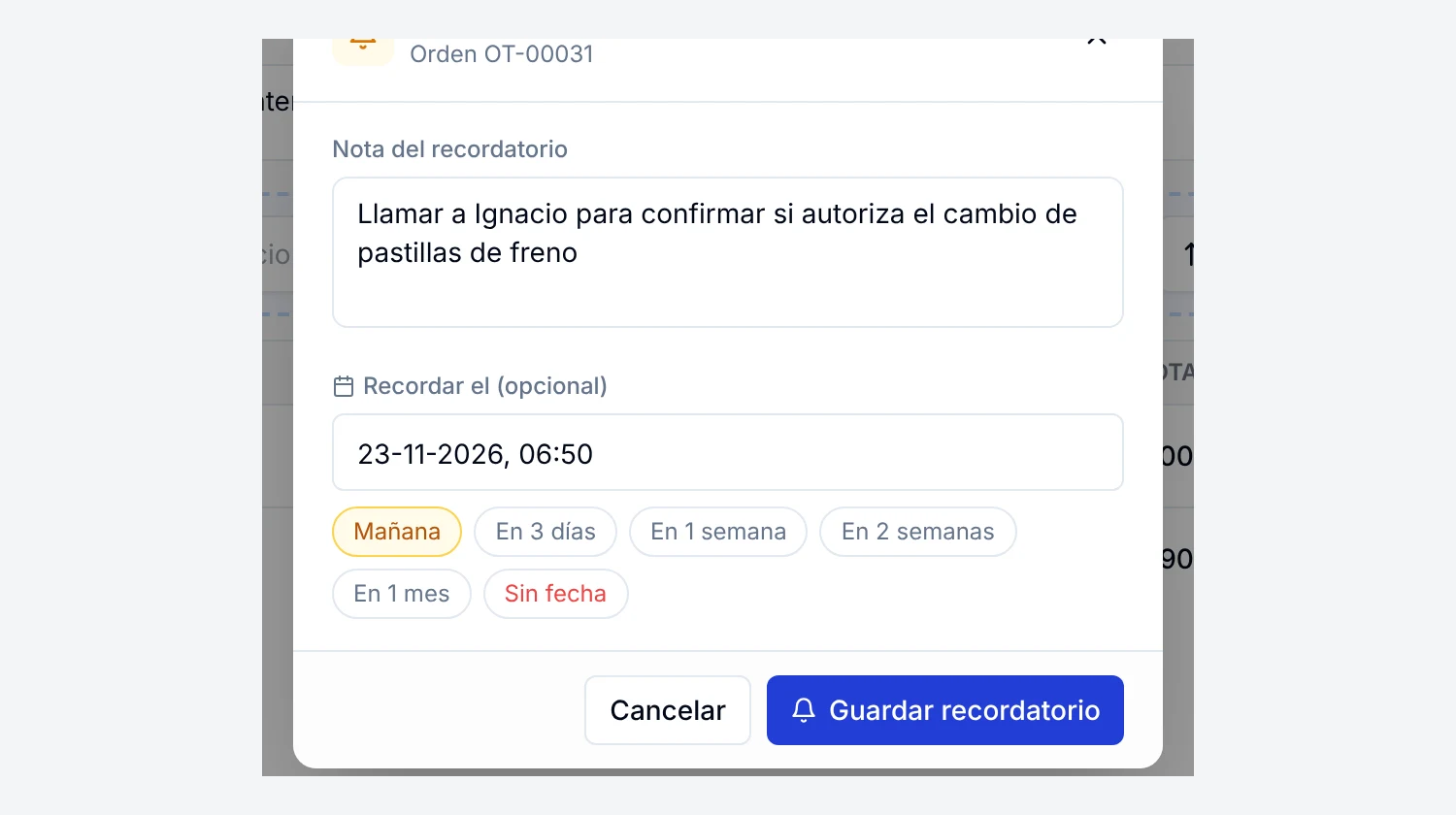
7. Haz clic en Guardar recordatorio. La ventana se cierra y sigues trabajando en la orden.
Paso 4: Encuéntralo en Inicio
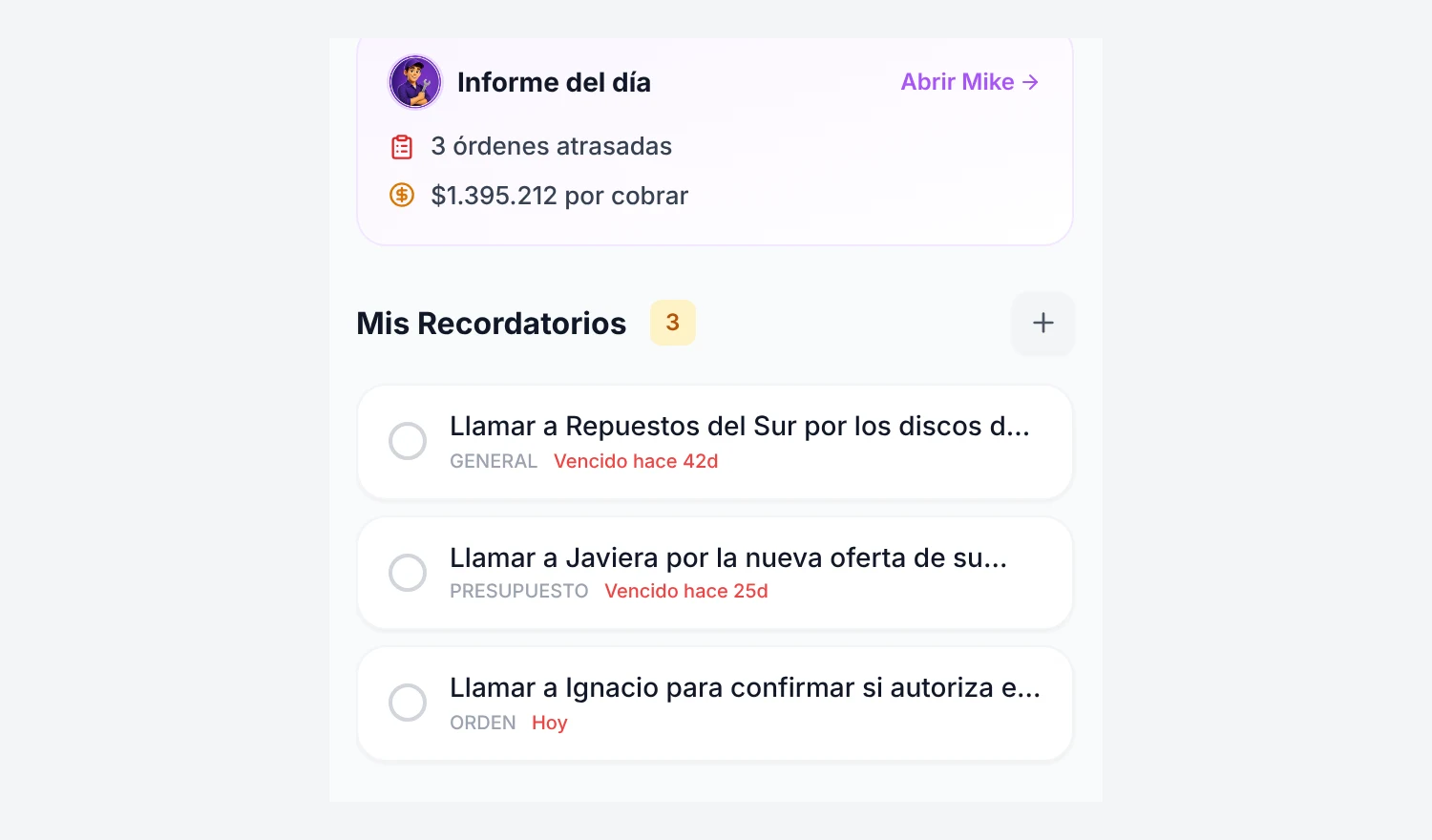
8. Ve a Inicio. A la derecha, en Mis Recordatorios, verás la nota con la etiqueta ORDEN y cuándo vence: Mañana, Hoy o, si ya pasó, Vencido hace… en rojo. El número junto al título indica cuántos tienes pendientes.

Paso 5: Ábrelo y vuelve a la orden
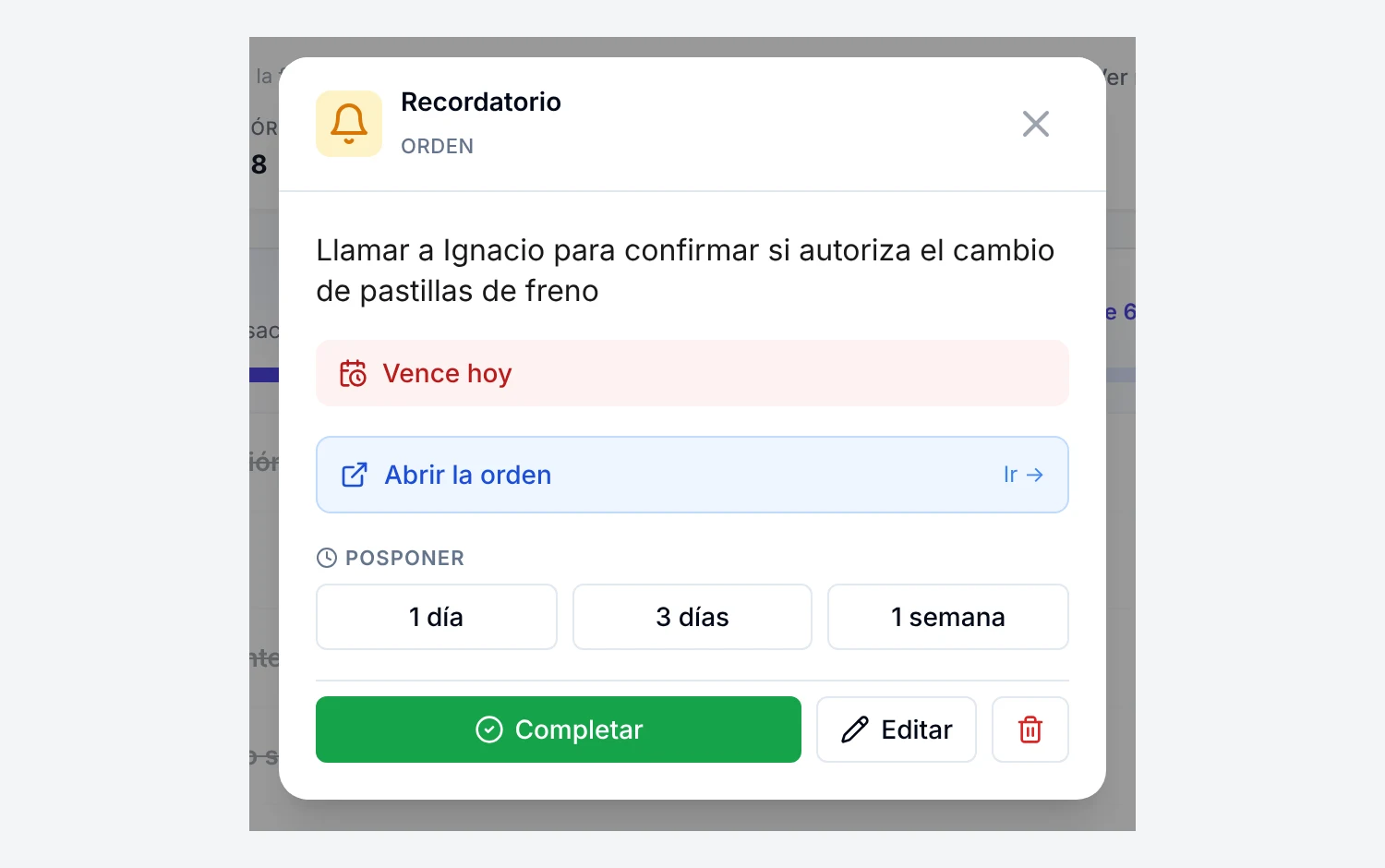
9. Haz clic en la nota. Se abre la ventana Recordatorio con el texto completo, cuándo vence (por ejemplo Vence hoy) y el botón Abrir la orden.
10. Pulsa Abrir la orden (o Ir →) para saltar directo a esa orden, sin buscarla.
Paso 6: Posponlo, edítalo o complétalo
Desde la misma ventana Recordatorio puedes:
- Posponer con 1 día, 3 días o 1 semana, si todavía no puedes hacerlo.
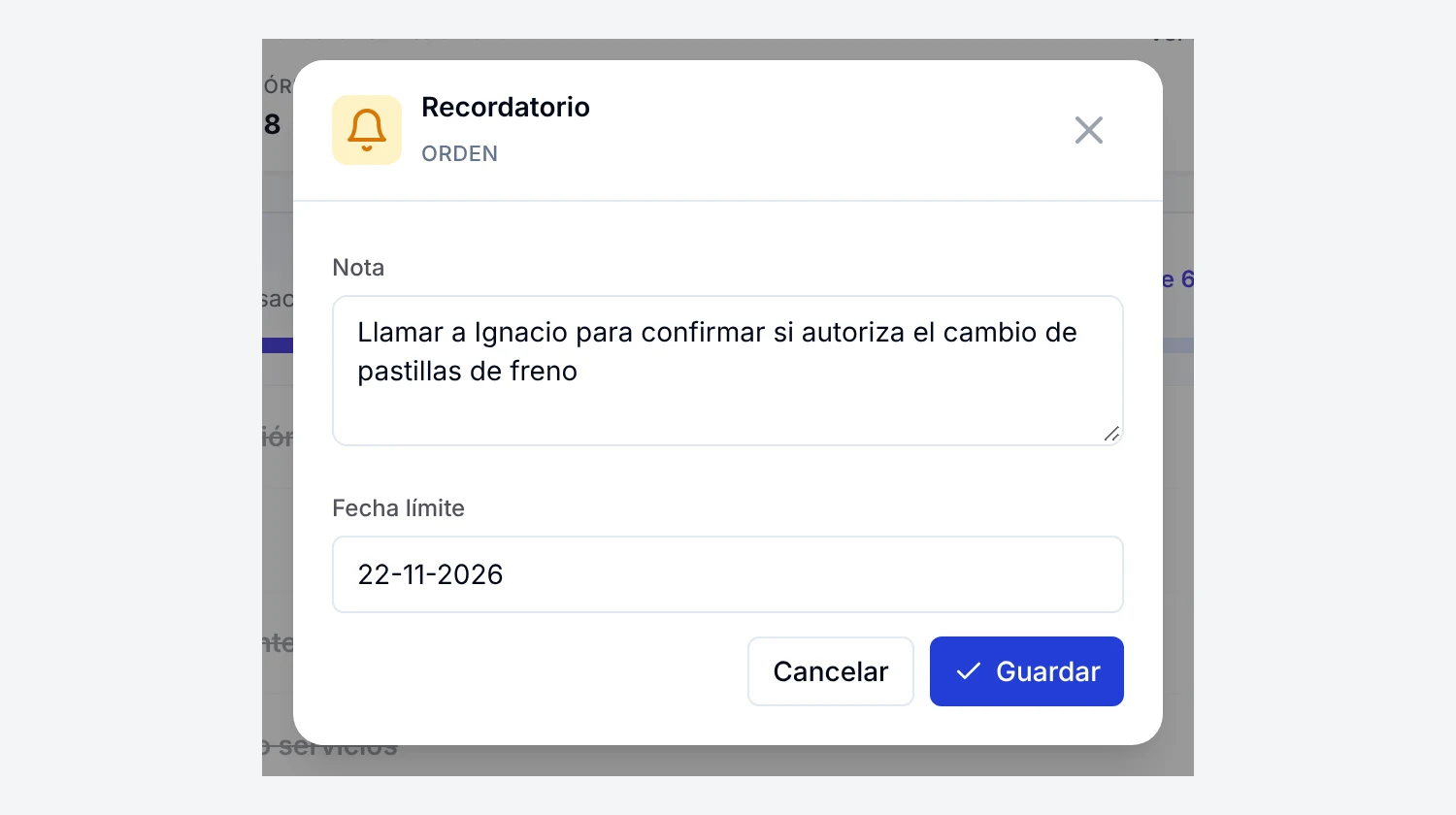
- Editar para cambiar la Nota o la Fecha límite, y luego Guardar.
- Completar cuando ya hiciste la tarea: sale de la lista de pendientes.
- Borrarlo con el basurero rojo, si ya no sirve.
Paso 7: Pregúntale a Mike
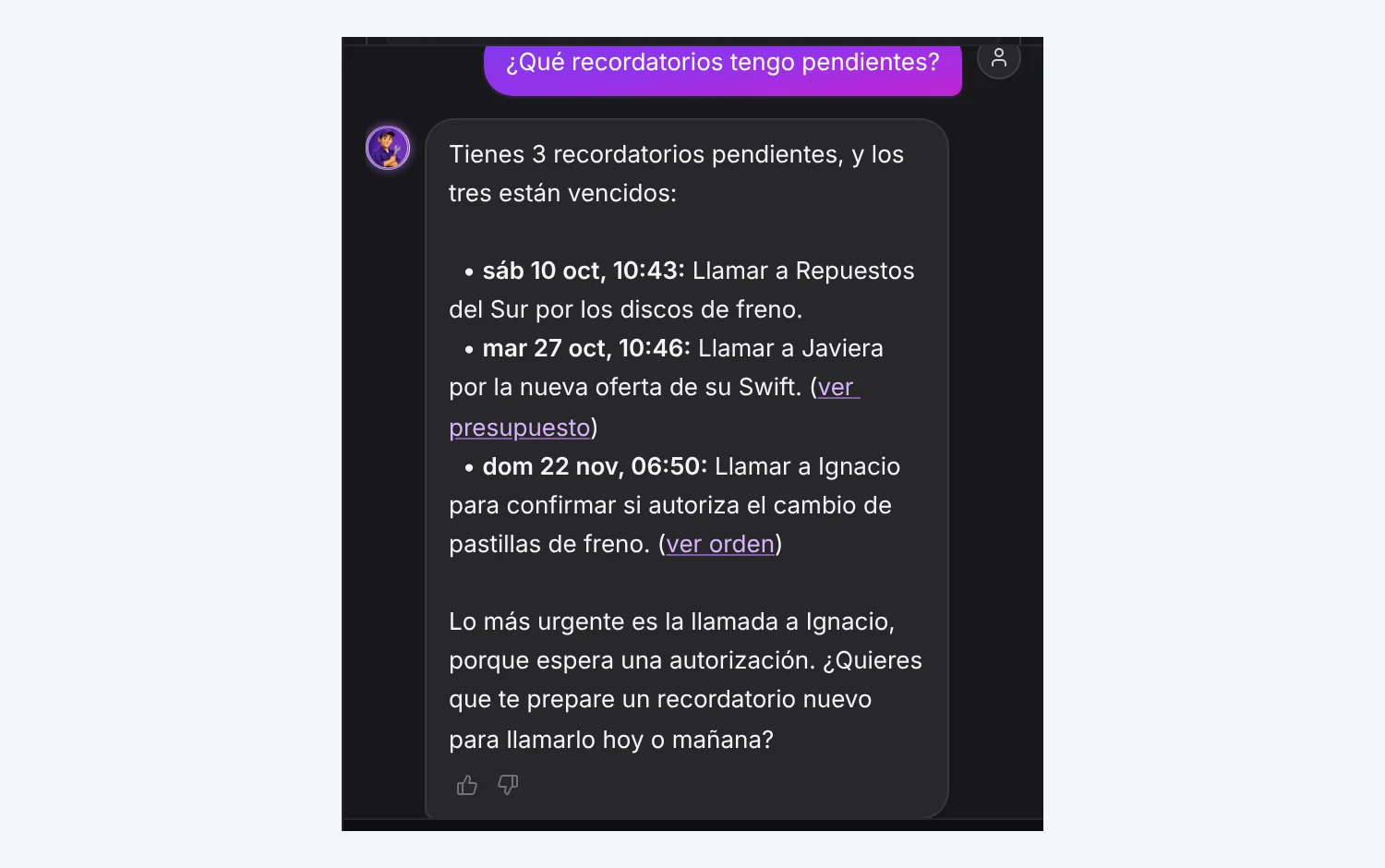
11. Abre a Mike con Pregúntale a Mike (o Ctrl + J) y escribe «¿Qué recordatorios tengo pendientes?». Mike te los lista con fecha y hora, y en los de orden agrega el enlace ver orden. En Tu resumen de hoy también te avisa cuántos recordatorios tienes para el día.
Preguntas frecuentes
¿El cliente se entera del recordatorio?
No. El recordatorio es una nota interna para ti. Si quieres escribirle al cliente, usa Enviar WhatsApp con plantilla… o Enviar desde la misma orden.
¿Puedo guardar un recordatorio sin fecha?
Sí. La fecha es opcional. Igual aparece en Mis Recordatorios, pero sin vencimiento; por eso conviene ponerle día para que no se te olvide.
¿Puedo crear un recordatorio que no sea de una orden?
Sí. En Inicio, junto a Mis Recordatorios, el botón + abre Nuevo recordatorio con los mismos campos. Ese queda como GENERAL, sin enlace a ninguna orden.
¿Lo ven los demás usuarios del taller?
Aparece en Mis Recordatorios de quien lo guardó. Si la tarea es de otra persona, anótala en la pestaña Tareas de la orden.
¿Qué diferencia hay con programar un mantenimiento?
El recordatorio es una nota para ti sobre esta orden. El mantenimiento queda en el vehículo y sirve para avisarle al cliente su próxima visita: mira Cómo programar el próximo mantenimiento desde una orden.