Desde la misma orden de trabajo puedes dejar agendado el próximo servicio del vehículo (por ejemplo, el siguiente cambio de aceite) sin salir de la orden ni volver a buscar al cliente. ServitechCloud calcula la fecha y el kilometraje de vencimiento, y el mantenimiento queda en el módulo Mantenimientos para que avises al cliente a tiempo.
Míralo en video

Antes de empezar
- La orden debe tener un cliente con al menos un vehículo registrado. Si falta, revisa Cómo registrar el vehículo o equipo de un cliente.
- Anota el kilometraje del vehículo en la orden (panel Vehículo, campo Kilometraje). Con ese dato la app calcula a qué kilometraje vence el próximo servicio.
- El mejor momento para hacerlo es al terminar o entregar el trabajo: el cliente todavía está en el taller y puedes contarle cuándo debe volver.
Paso 1: abre la opción en la orden
1. Entra a Órdenes y abre la orden del vehículo.
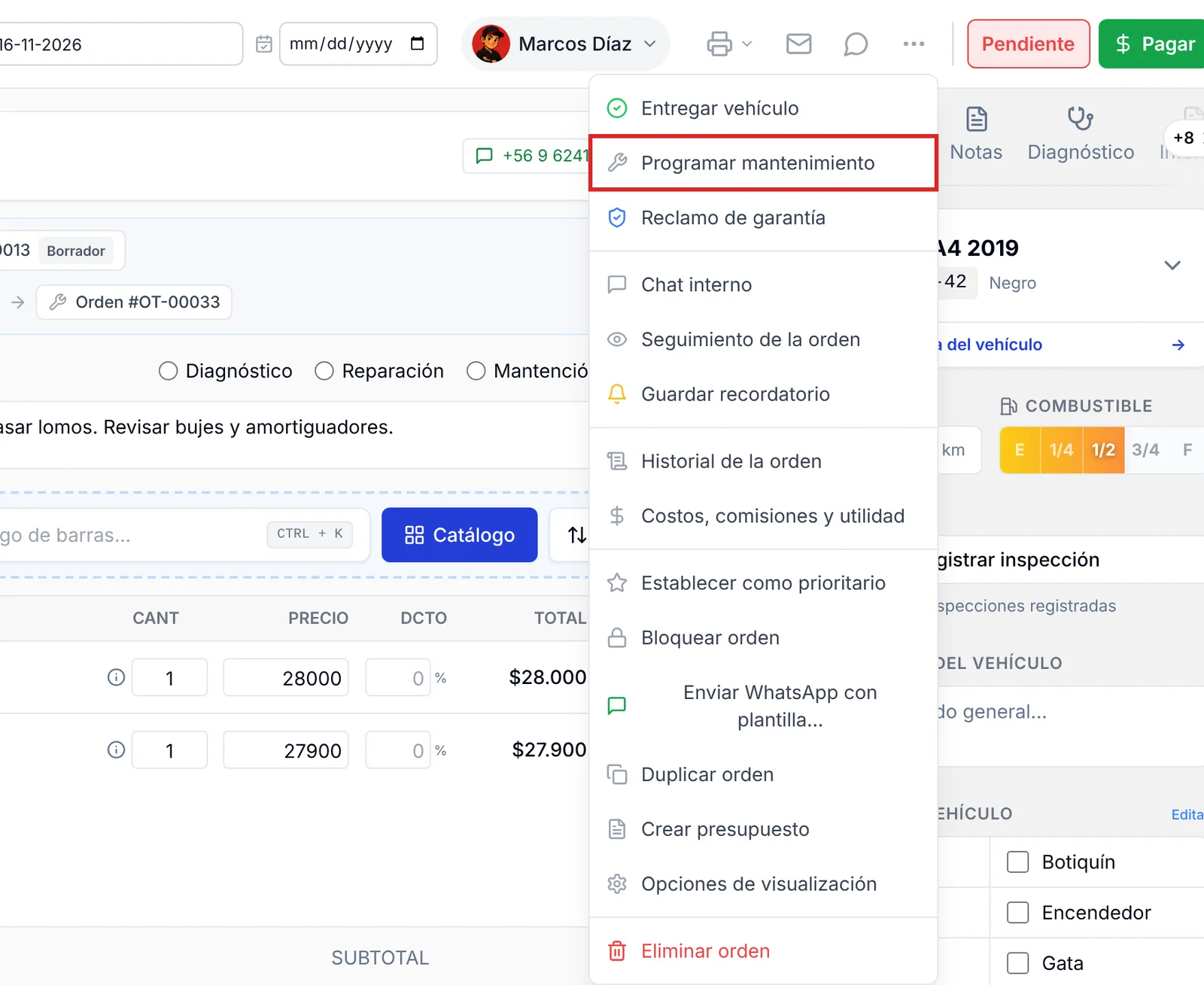
2. Arriba a la derecha, haz clic en el botón de los tres puntos (Más opciones).
3. En el menú, elige Programar mantenimiento.
Paso 2: revisa el cliente y el vehículo
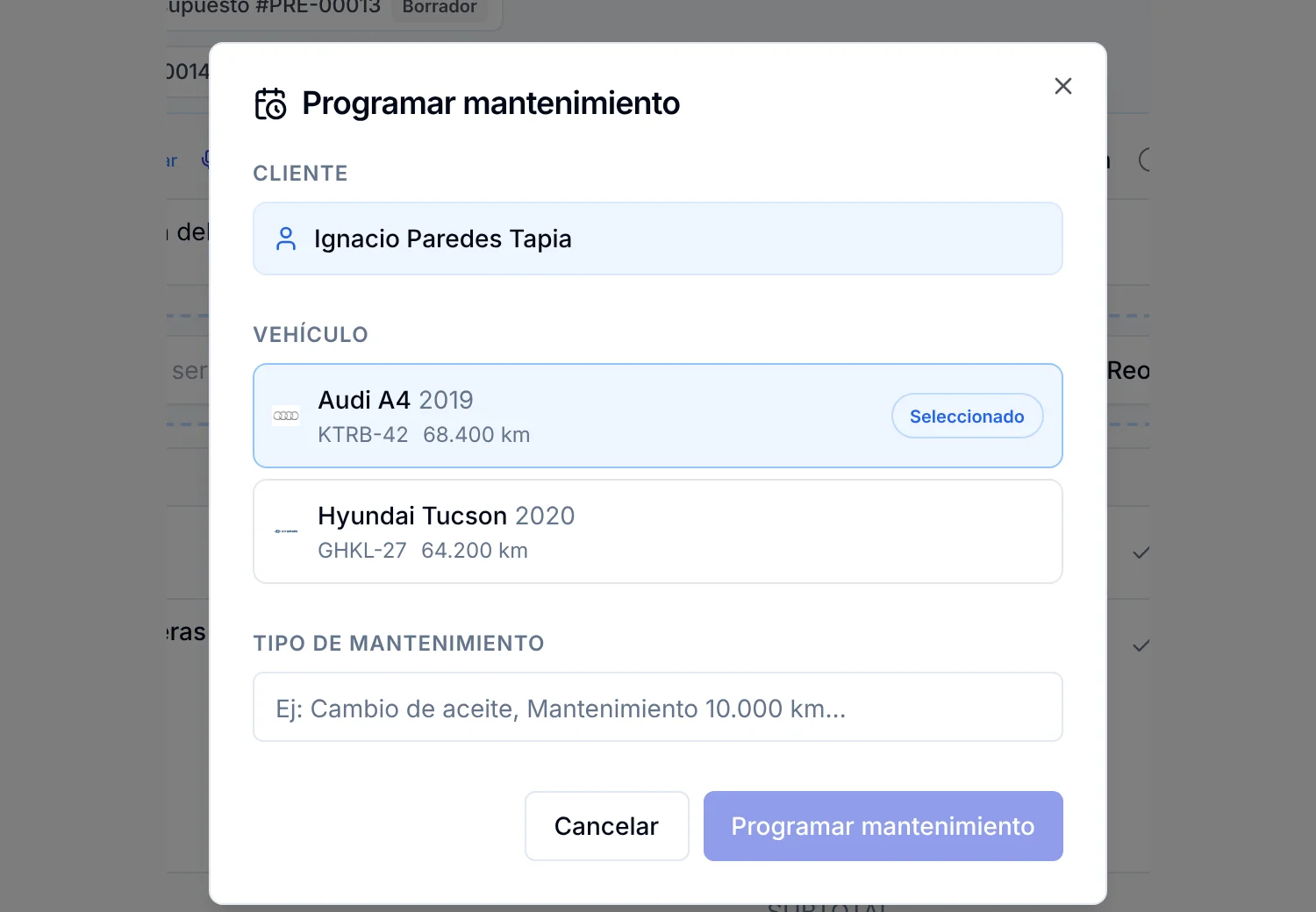
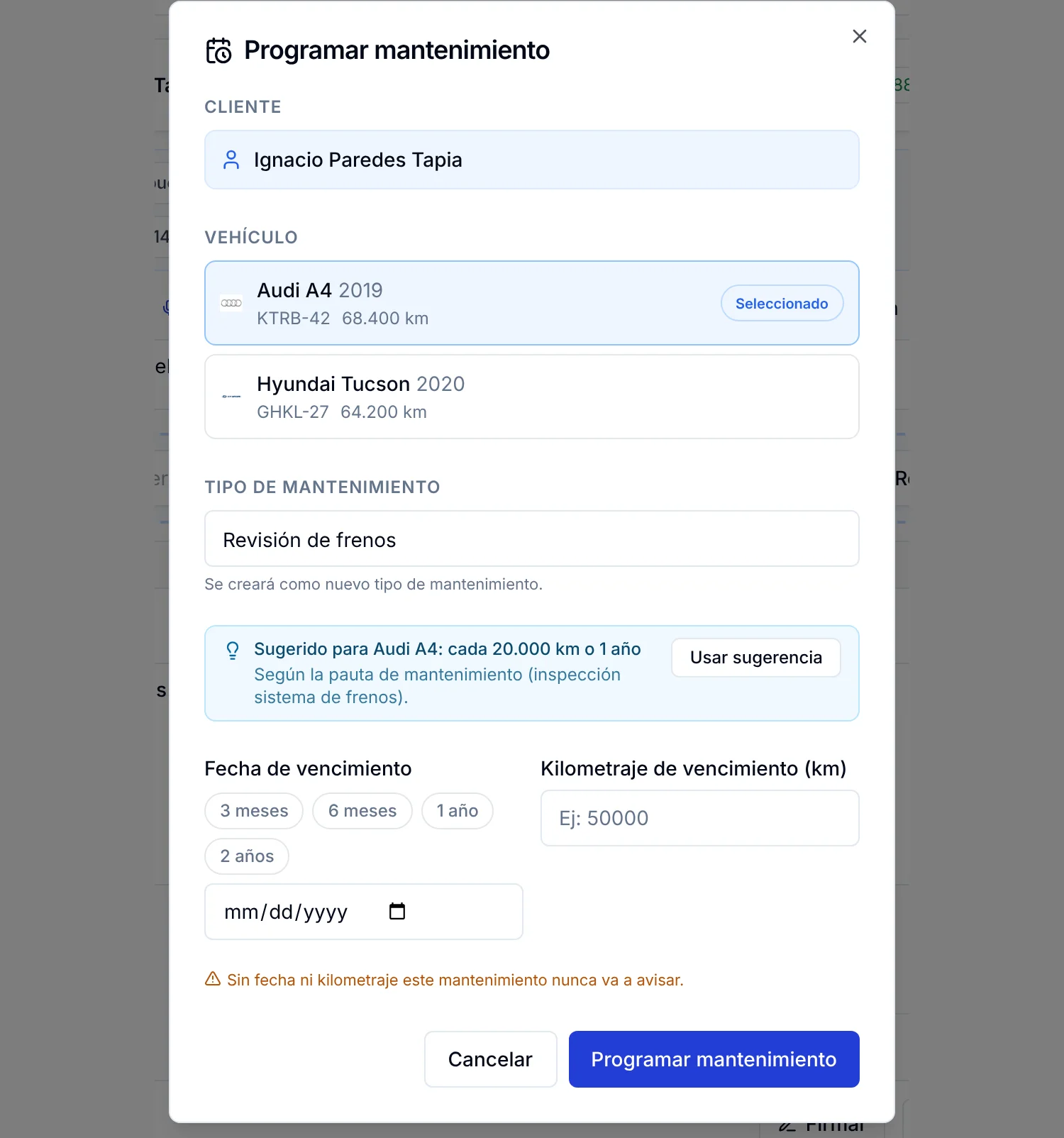
Se abre la ventana Programar mantenimiento. El Cliente de la orden ya viene cargado y no tienes que buscarlo.
1. En Vehículo, el auto de la orden aparece marcado como Seleccionado, con su placa y su kilometraje.
2. Si el cliente tiene más de un vehículo y el mantenimiento es para otro, haz clic sobre ese vehículo para seleccionarlo.
Paso 3: elige el tipo de mantenimiento
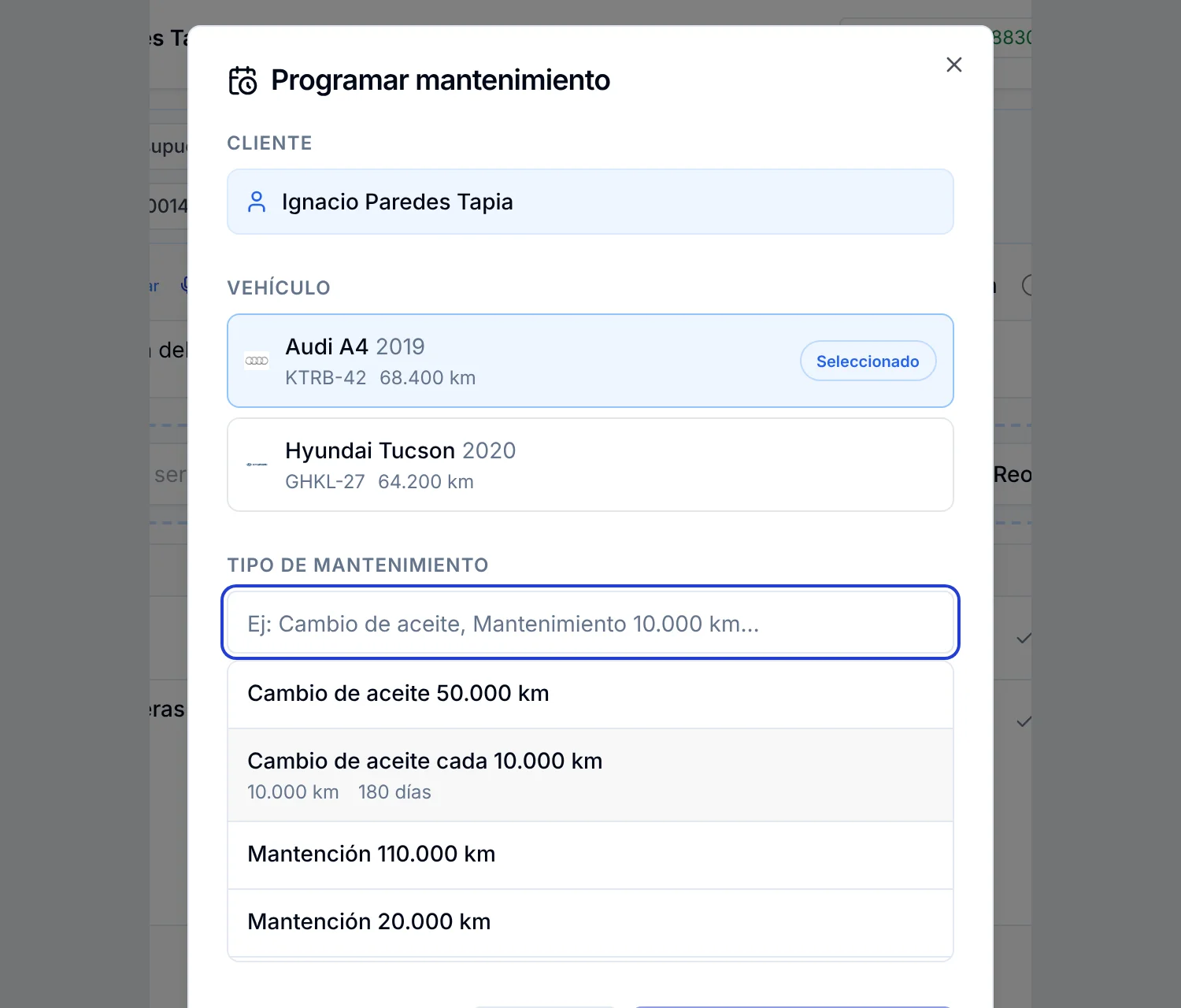
1. Haz clic en Tipo de mantenimiento. Se despliega la lista de tipos que ya usaste en el taller. Los que tienen un plan guardado muestran debajo su intervalo, por ejemplo 10.000 km · 180 días.
2. Elige el que corresponde o empieza a escribir para filtrar la lista.
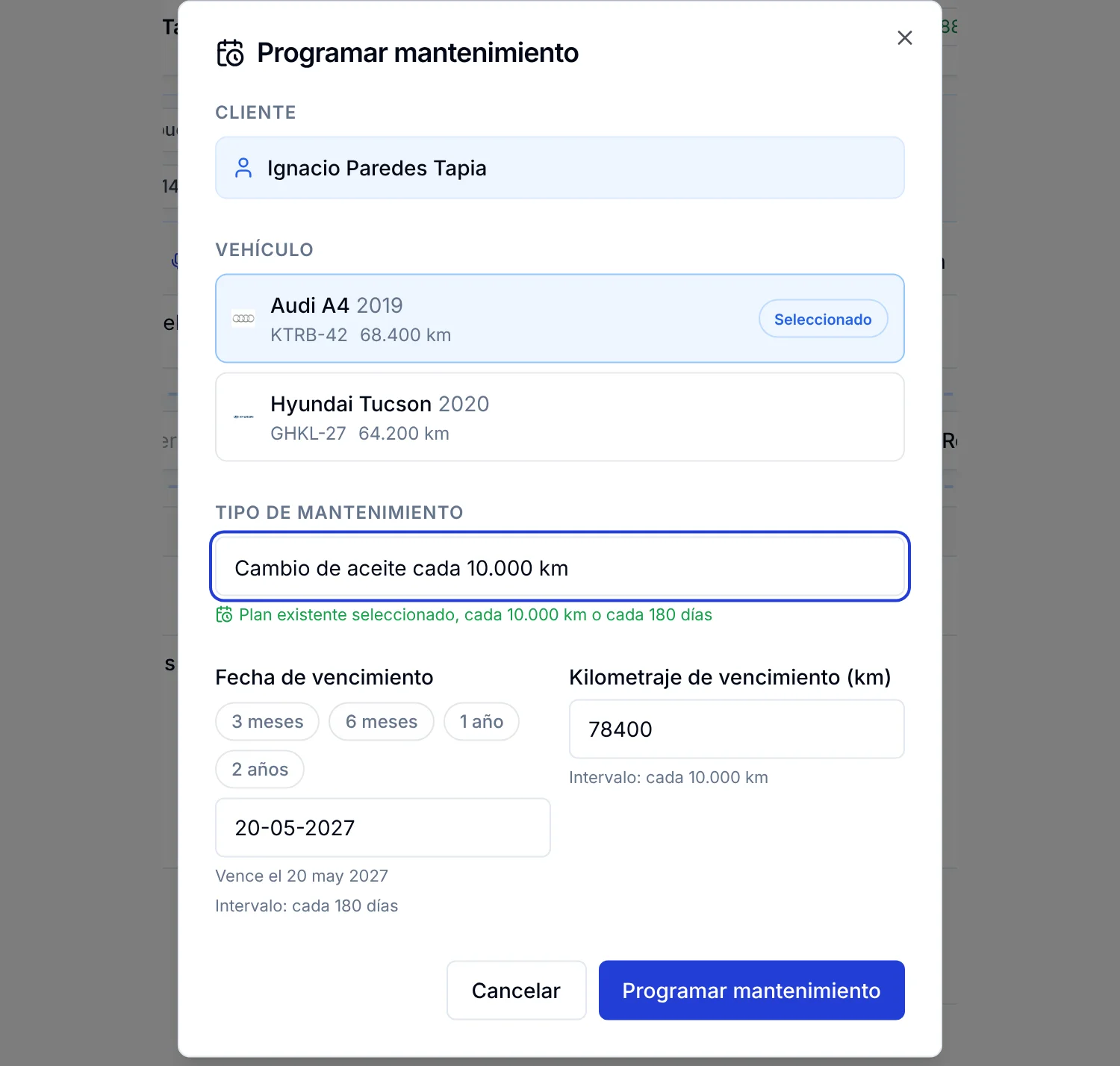
3. Si eliges un tipo con plan, debajo aparece en verde «Plan existente seleccionado» con su intervalo, y la app completa sola la Fecha de vencimiento y el Kilometraje de vencimiento (km). En el ejemplo, un Audi A4 con 68.400 km queda con vencimiento a los 78.400 km o en 180 días, lo que ocurra primero.
Paso 4: si el tipo es nuevo, usa la sugerencia o define el vencimiento
1. Si escribes un tipo que no existe, por ejemplo Revisión de frenos, la app avisa: «Se creará como nuevo tipo de mantenimiento».
2. Para algunos modelos aparece un recuadro azul con una sugerencia según la pauta del fabricante, como «Sugerido para Audi A4: cada 20.000 km o 1 año». Haz clic en Usar sugerencia para aplicarla sin escribir nada.
3. Si prefieres definirlo tú, en Fecha de vencimiento toca 3 meses, 6 meses, 1 año o 2 años, o escribe la fecha. En Kilometraje de vencimiento (km) escribe a qué kilometraje corresponde.
Paso 5: guarda y, si quieres, agenda la cita
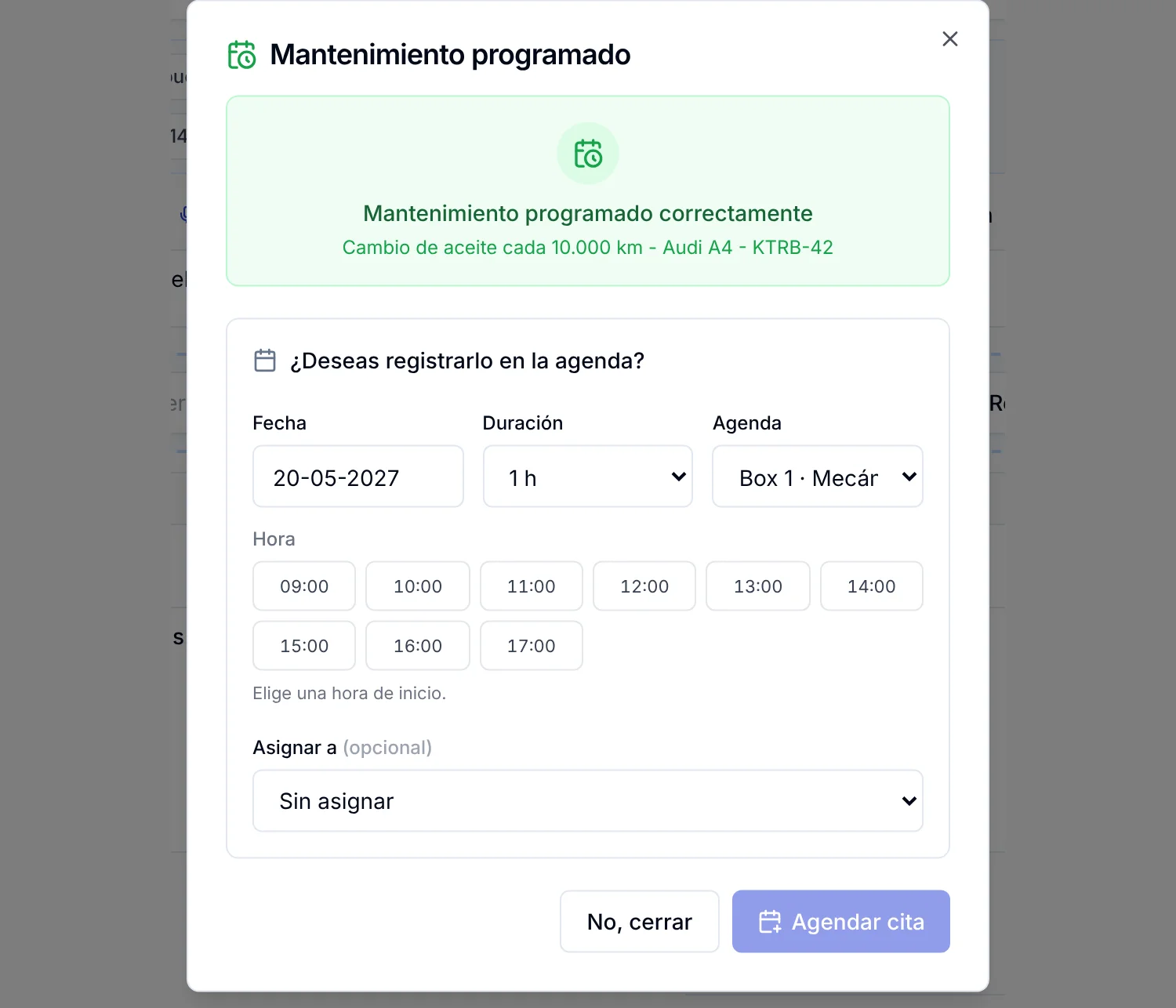
1. Haz clic en Programar mantenimiento. Aparece la ventana Mantenimiento programado con el mensaje «Mantenimiento programado correctamente» y el resumen: tipo, vehículo y placa.
2. Abajo, la app pregunta «¿Deseas registrarlo en la agenda?». La Fecha viene con el día de vencimiento.
3. Si ya acordaste la visita con el cliente, ajusta la Fecha, elige la Duración, la Agenda (el box de trabajo) y una Hora. Si quieres, completa Asignar a. Luego haz clic en Agendar cita.
4. Si aún no hay fecha acordada, haz clic en No, cerrar. El mantenimiento queda guardado igual, marcado como Sin cita.
Paso 6: revisa dónde quedó el mantenimiento
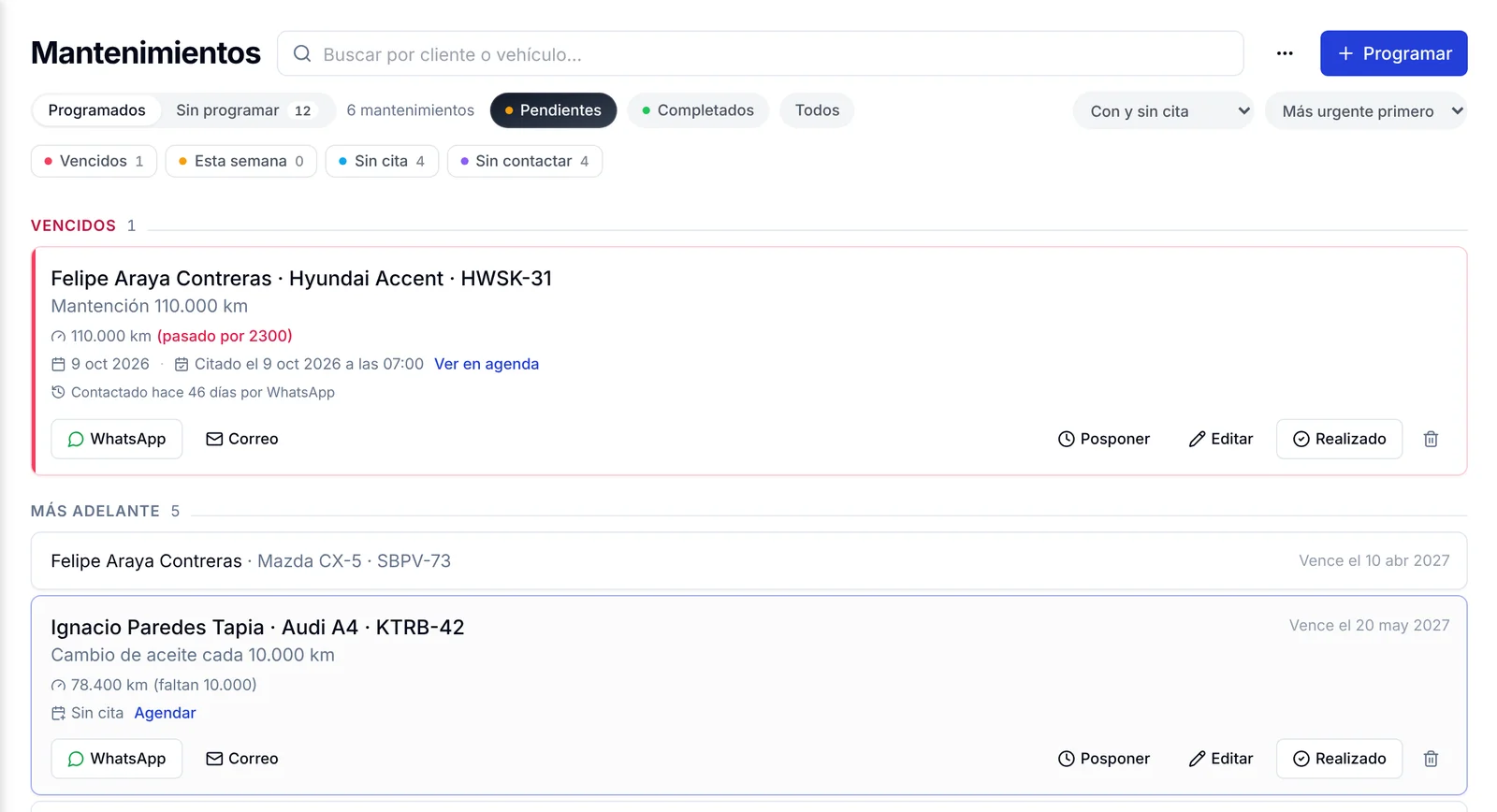
1. En el menú lateral, entra a Mantenimientos. El nuevo mantenimiento aparece en la lista Programados, en el grupo que le corresponde según su fecha (en el ejemplo, Más adelante).
2. Haz clic en la fila para desplegarla. Verás el tipo, el kilometraje de vencimiento y cuánto falta, si tiene cita, y los botones WhatsApp, Correo, Posponer, Editar y Realizado.
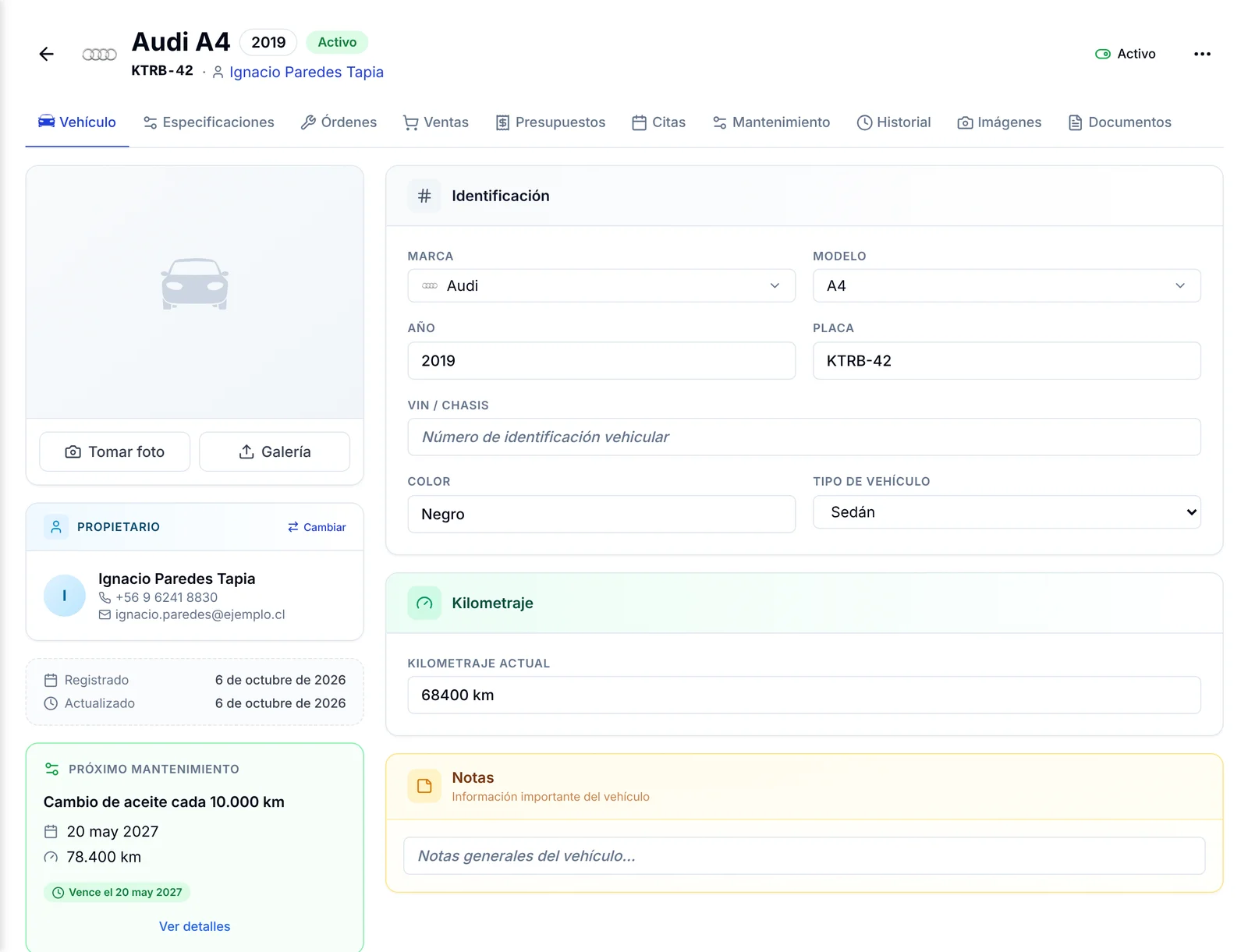
3. También lo ves en la ficha del vehículo: en la orden, panel Vehículo, haz clic en Ver ficha completa del vehículo. A la izquierda aparece el recuadro Próximo mantenimiento con el tipo, la fecha y el kilometraje.
Desde ahí puedes avisar al cliente, posponerlo o marcarlo como realizado. Todo eso se explica en Cómo programar mantenimientos y avisar a tus clientes a tiempo.
Preguntas frecuentes
¿En qué se diferencia de programarlo desde el módulo Mantenimientos?
El resultado es el mismo. La ventaja de hacerlo desde la orden es que el cliente y el vehículo ya vienen cargados, y lo haces en el momento en que terminas el trabajo, sin olvidarte.
¿Se le envía algo al cliente al programarlo?
No. Al guardar solo se crea el mantenimiento en el taller. Tú decides cuándo avisarle, con los botones WhatsApp o Correo de la tarjeta en Mantenimientos.
¿Qué pasa si pongo fecha y kilometraje?
El mantenimiento vence con lo que ocurra primero. Así cubres tanto a los clientes que usan poco el auto como a los que recorren muchos kilómetros.
¿Puedo cambiarlo después?
Sí. En Mantenimientos, despliega la tarjeta y usa Editar para cambiar el tipo o el vencimiento, o Posponer si el cliente pide más tiempo.
¿De dónde salen los tipos con intervalo?
Son los planes de mantenimiento del taller. Puedes crearlos o importarlos por marca y modelo, como se explica en Cómo crear o importar planes de mantenimiento por marca y modelo.