Cada orden de trabajo tiene dos fechas que puedes cambiar desde su cabecera: la fecha de creación, que indica cuándo llegó el trabajo, y la fecha estimada de entrega, que es el día en que prometiste tener listo el vehículo. Si esa fecha pasa y la orden sigue abierta, ServitechCloud la marca como atrasada en la orden, en la lista, en el Tablero y en el Inicio.
Míralo en video

Antes de empezar
- Necesitas una orden de trabajo ya creada. Si aún no la tienes, mira Cómo crear una orden de trabajo.
- Los cambios de fecha se guardan solos, apenas eliges el día. No hay botón Guardar ni mensaje de confirmación.
Dónde están las fechas de la orden
1. Entra en Órdenes y abre la orden que quieres modificar.
2. En la cabecera, a la derecha del número de la orden (por ejemplo, Orden #OT-00031), verás dos casillas con un calendario. La primera es la Fecha de creación y la segunda la Fecha estimada de entrega. En pantallas muy anchas cada una muestra su nombre; en las más angostas solo aparece el ícono del calendario, y al dejar el mouse encima ves de cuál se trata.

Cómo fijar la fecha estimada de entrega
1. Haz clic en la segunda casilla, la Fecha estimada de entrega. Si la orden no tiene una, la casilla aparece vacía.
2. Elige el día en el calendario, o escribe el día, el mes y el año directamente en la casilla.
3. Haz clic en cualquier otro lugar de la orden. La fecha queda guardada al instante.

Para cambiarla más adelante, por ejemplo si un repuesto se atrasa, repite los mismos pasos y elige el nuevo día.
Qué pasa cuando la fecha estimada ya pasó
Si llega el día y la orden todavía no se entrega, ServitechCloud te avisa en varios lugares:
1. Dentro de la orden: bajo el nombre del cliente aparece un aviso amarillo que dice, por ejemplo, «Orden atrasada — 2 días después de la fecha estimada de entrega».

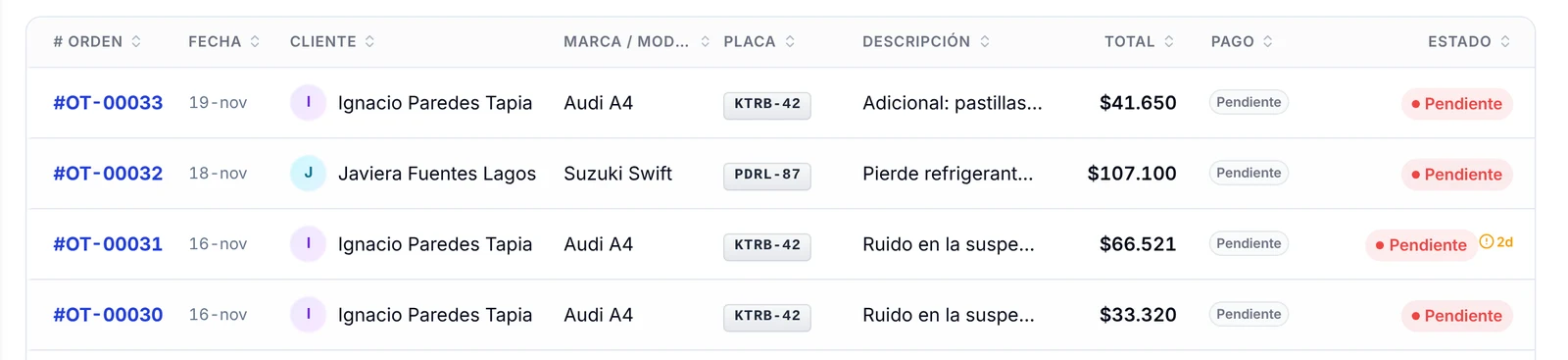
2. En la lista de Órdenes: junto al estado de la orden aparece un reloj con los días de atraso, por ejemplo 2d.
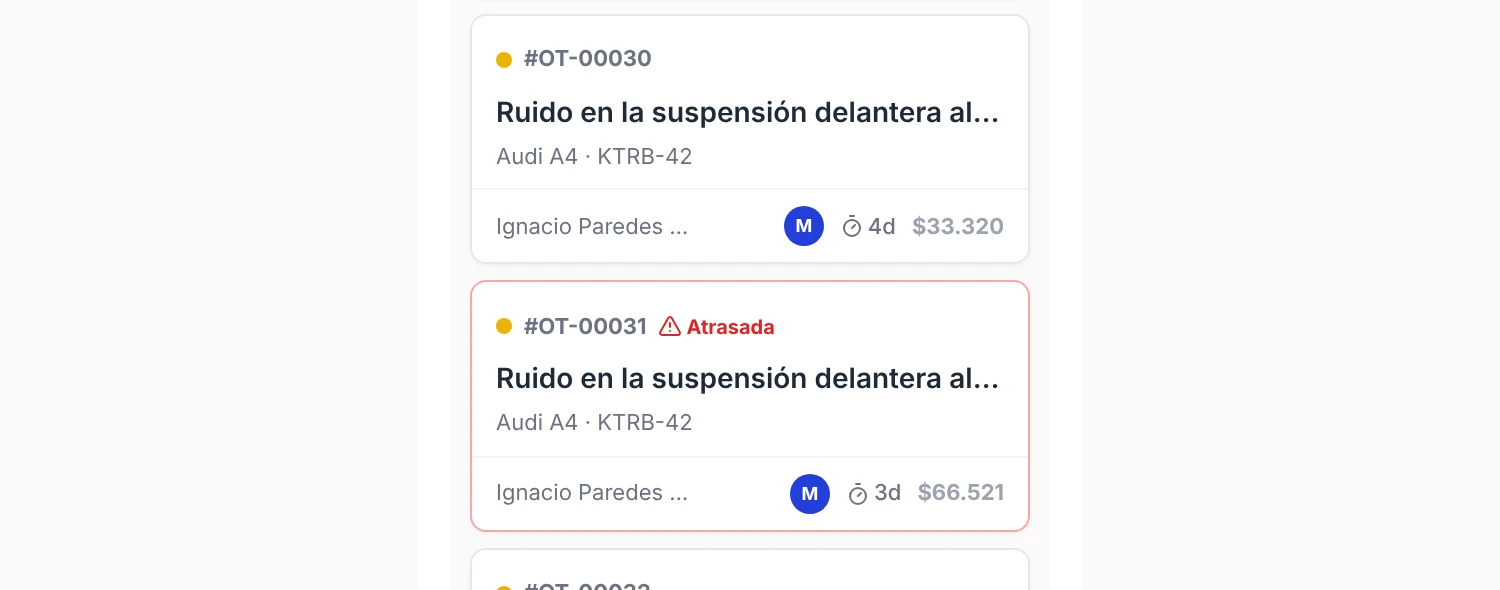
3. En el Tablero: la tarjeta de la orden se ve con borde rojo y la etiqueta Atrasada.
4. En el Inicio: el recuadro Informe del día suma la orden en el conteo de órdenes atrasadas.

En cuanto cambias la fecha estimada a un día futuro, o la borras, el aviso desaparece y la orden deja de contarse como atrasada.
Cómo ver la fecha de entrega en la lista de órdenes
La lista de Órdenes no muestra la fecha estimada de entrega al principio, pero puedes agregarla como columna:
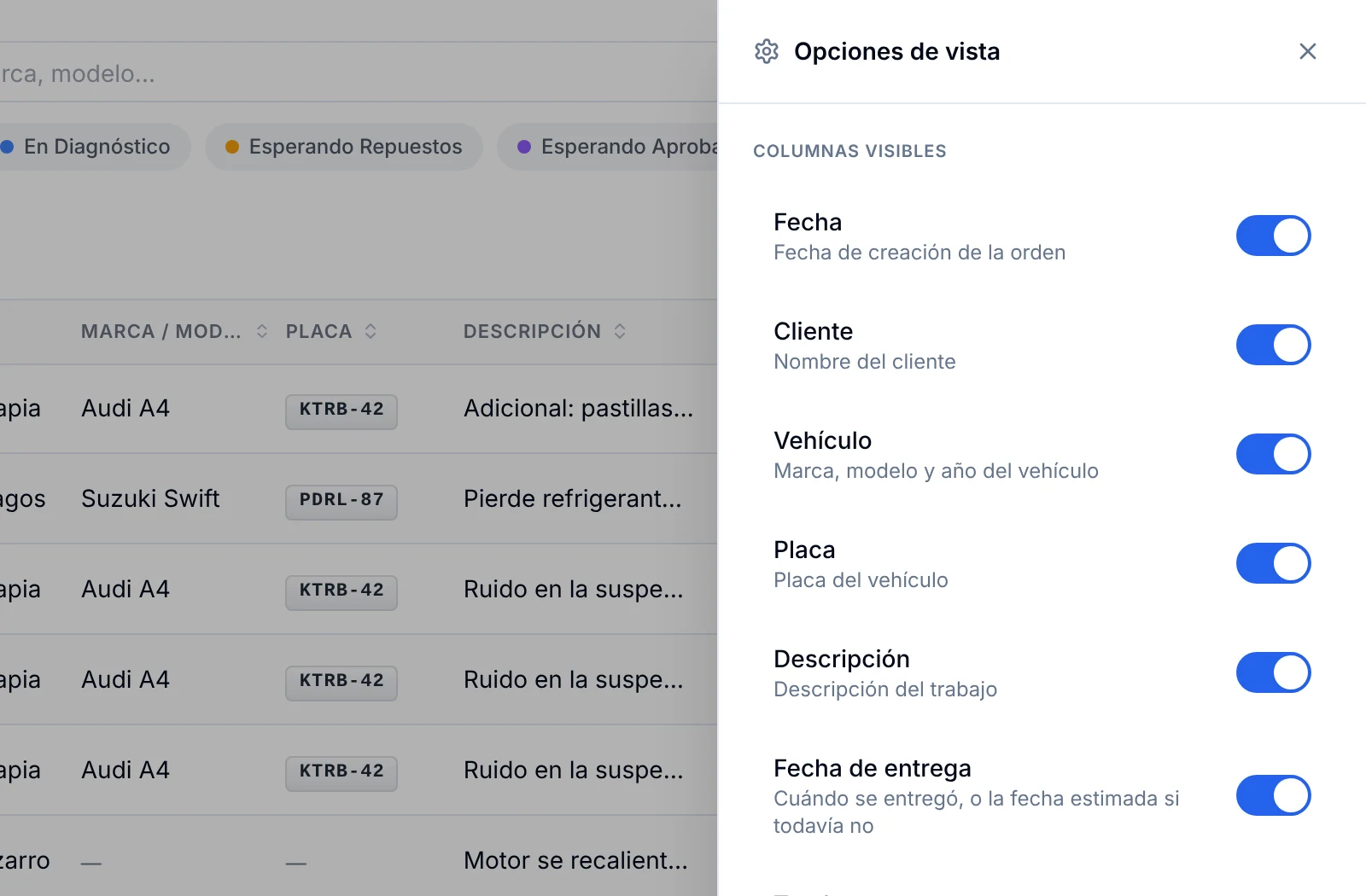
1. En Órdenes, haz clic en el botón Opciones de vista (el ícono del engranaje junto a Nueva Orden).
2. En COLUMNAS VISIBLES, activa Fecha de entrega («Cuándo se entregó, o la fecha estimada si todavía no»).
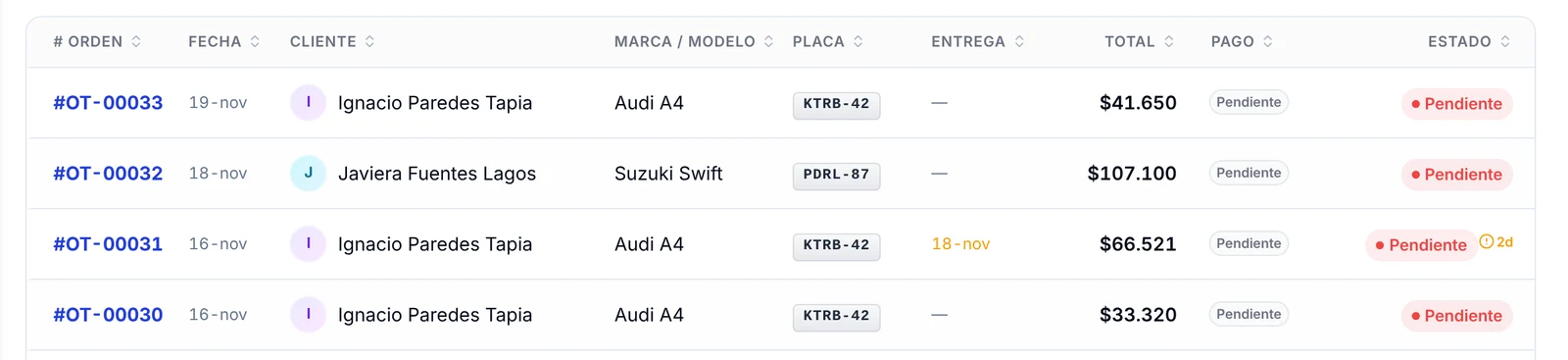
3. Cierra el panel. Aparece la columna ENTREGA con la fecha de cada orden; las que no tienen fecha muestran una raya.
Las columnas que eliges quedan guardadas en ese navegador; en otro computador tendrás que activarlas de nuevo.
Cómo corregir la fecha de creación
La fecha de creación se pone sola el día en que creas la orden. Si la registraste tarde, por ejemplo un vehículo que llegó el viernes y lo ingresaste el lunes, puedes corregirla:
1. Haz clic en la primera casilla de la cabecera, la Fecha de creación.
2. Elige el día correcto y haz clic fuera de la casilla. La fecha se guarda al instante y la columna FECHA de la lista de Órdenes pasa a mostrar el nuevo día.
Cómo quitar la fecha estimada de entrega
1. Haz clic en la casilla Fecha estimada de entrega.
2. Borra la fecha: selecciona el día, el mes y el año y pulsa la tecla de retroceso, o usa Borrar en el calendario si tu navegador lo muestra.
3. Haz clic fuera de la casilla. La orden queda sin fecha estimada y deja de mostrarse como atrasada.
Preguntas frecuentes
¿Tengo que poner siempre una fecha estimada de entrega?
No, es opcional. Pero sin ella ServitechCloud no puede avisarte de los atrasos, porque no sabe para cuándo prometiste el trabajo.
¿Cuándo se marca una orden como atrasada?
Cuando la fecha estimada de entrega ya pasó y la orden sigue abierta. El aviso indica cuántos días han pasado desde esa fecha.
¿Cómo quito el aviso de orden atrasada?
Entrega el vehículo, elige una nueva fecha estimada si el trabajo se alargó, o borra la fecha estimada.
¿Puedo ver todas las órdenes atrasadas juntas?
Sí. En el Tablero las tarjetas atrasadas tienen borde rojo, y en la lista de Órdenes puedes activar la columna Fecha de entrega y fijarte en el reloj con los días de atraso junto al estado.
¿El cambio de fecha se avisa al cliente?
No. Cambiar las fechas en la cabecera no envía correos ni mensajes de WhatsApp. Si quieres avisarle al cliente, hazlo tú desde la orden.
Artículos relacionados
- Cómo crear una orden de trabajo
- Qué puedes hacer dentro de una orden de trabajo
- Cómo organizar las órdenes por estados y detectar atrasos con el Tablero
- Cómo buscar y filtrar órdenes de trabajo
- Cómo marcar una orden de trabajo como prioritaria
- Cómo entregar el vehículo al cliente con firma y nota de entrega
- Cómo revisar tu taller cada mañana: órdenes atrasadas, cobros pendientes y citas del día