Marca una orden de trabajo como prioritaria para que todo el equipo sepa qué auto hay que atender primero. Con un clic la orden queda como Urgente, se destaca con un punto rojo en el Tablero y puedes encontrarla con el filtro de prioridad de la lista de Órdenes.
Antes de empezar
- Necesitas tener la orden creada. Si aún no la tienes, revisa Cómo crear una orden de trabajo.
- La prioridad sirve para ordenar el trabajo del día: úsala con los vehículos que el cliente necesita con urgencia, una flota que no puede parar o un auto que bloquea un elevador.
- El cambio se guarda al instante, sin ventana de confirmación. Si te equivocas, lo deshaces desde el mismo menú (ver el paso 5).
Paso 1: abre la orden y el menú Más opciones
1. Entra en Órdenes desde la barra lateral y abre la orden que quieres marcar.
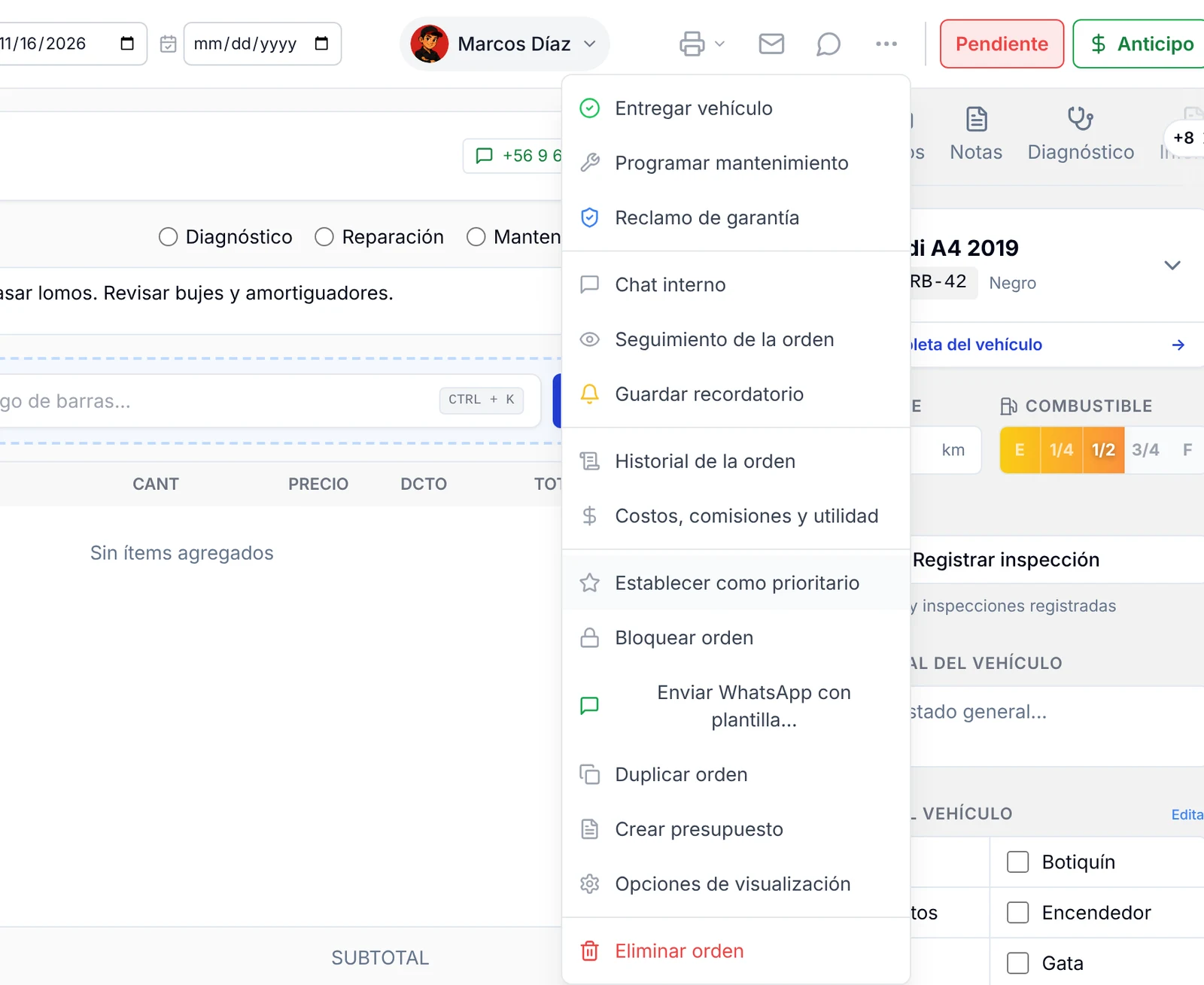
2. En la cabecera de la orden, a la derecha, junto al botón del estado (por ejemplo, Pendiente), pulsa el botón de los tres puntos. Es el menú Más opciones.

Paso 2: pulsa «Establecer como prioritario»
3. En el menú que se abre, busca la opción Establecer como prioritario, con el ícono de una estrella. Está en el bloque central, entre Costos, comisiones y utilidad y Bloquear orden.
4. Pulsa la opción. El menú se cierra y la orden ya queda como urgente: no tienes que guardar nada más.
Paso 3: mira la orden destacada en el Tablero
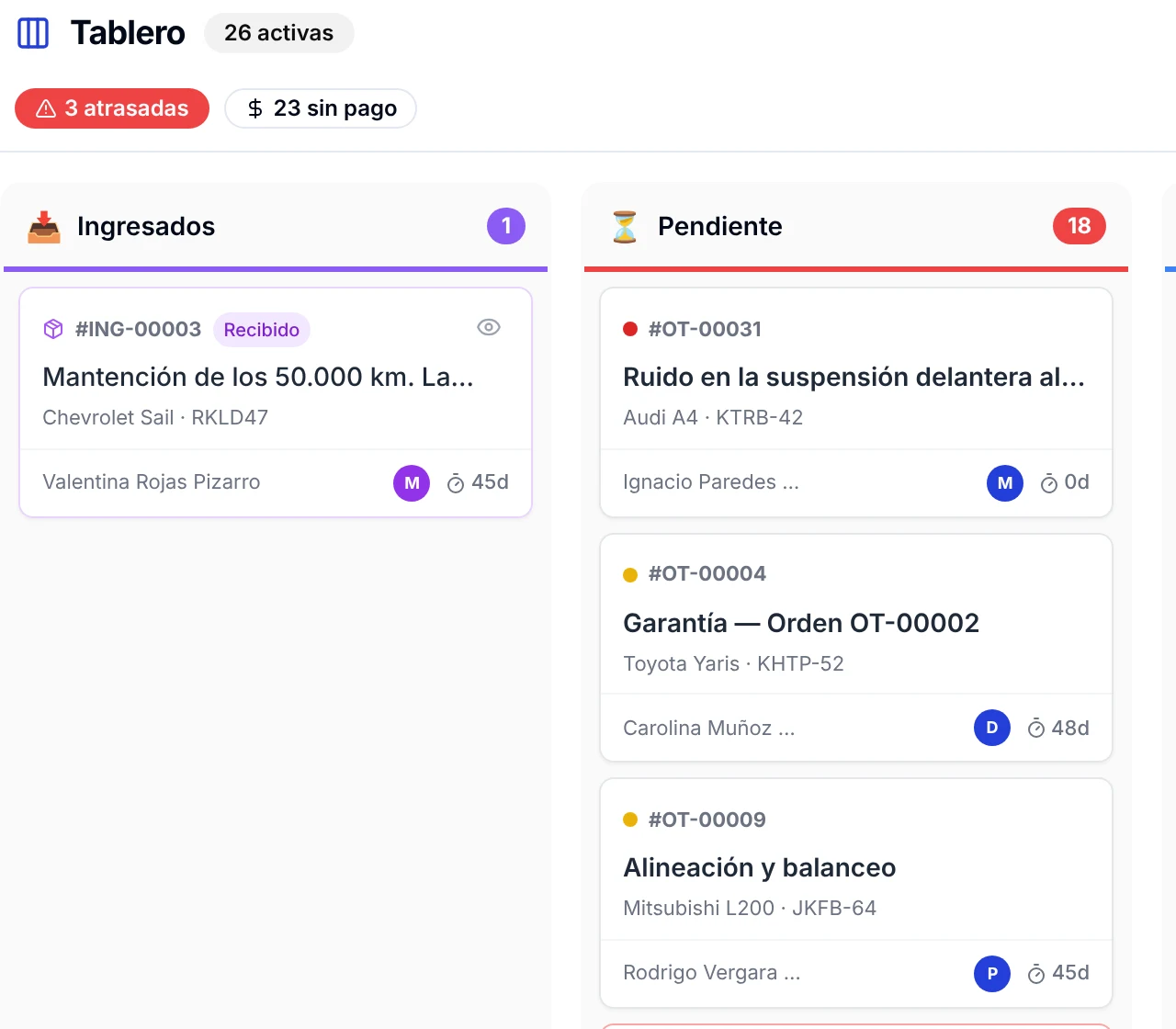
El lugar donde mejor se ve la prioridad es el Tablero, la vista de columnas por estado.
5. Entra en Tablero desde la barra lateral.
6. Busca la tarjeta de la orden. Junto al número aparece un punto rojo: si dejas el mouse encima, dice Urgente. Las órdenes sin prioridad llevan un punto amarillo.
7. Fíjate en la posición: dentro de cada columna, las órdenes urgentes se muestran arriba de todo, antes que las demás. Así el técnico que revisa la columna Pendiente o En Diagnóstico ve primero lo que no puede esperar.
Paso 4: encuentra todas las órdenes urgentes
Si tienes muchas órdenes abiertas, puedes ver solo las urgentes desde la lista.
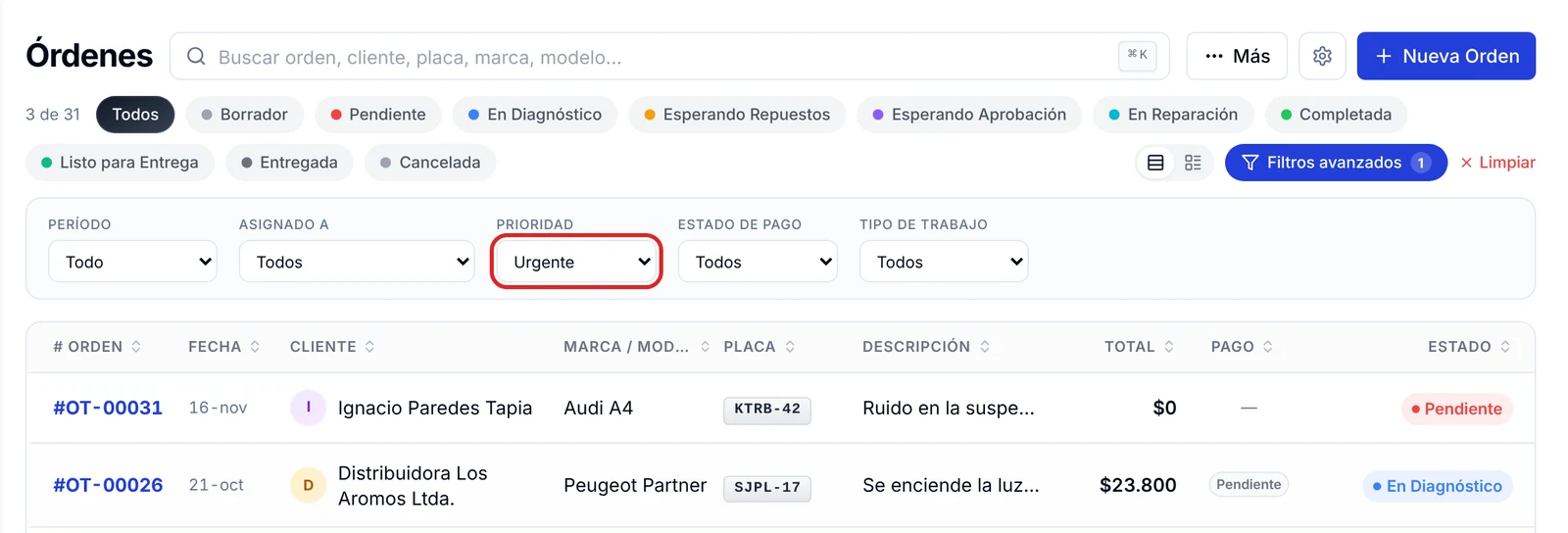
8. Entra en Órdenes y pulsa Filtros avanzados, a la derecha, sobre la tabla.
9. En el campo PRIORIDAD elige Urgente. La lista se filtra al momento y arriba a la izquierda verás cuántas quedan, por ejemplo 3 de 31.
10. Puedes combinar este filtro con los demás: ASIGNADO A para ver las urgentes de un técnico, o los botones de estado (Pendiente, En Reparación…) para ver las urgentes que siguen sin avanzar.
11. Para volver a ver todas las órdenes, pulsa Limpiar, junto a Filtros avanzados, o elige Todas en PRIORIDAD.
Paso 5: quita la prioridad cuando ya no haga falta
Cuando el trabajo urgente ya está resuelto o el cliente ya no tiene apuro, quítale la marca para que el Tablero siga mostrando lo que de verdad es urgente.
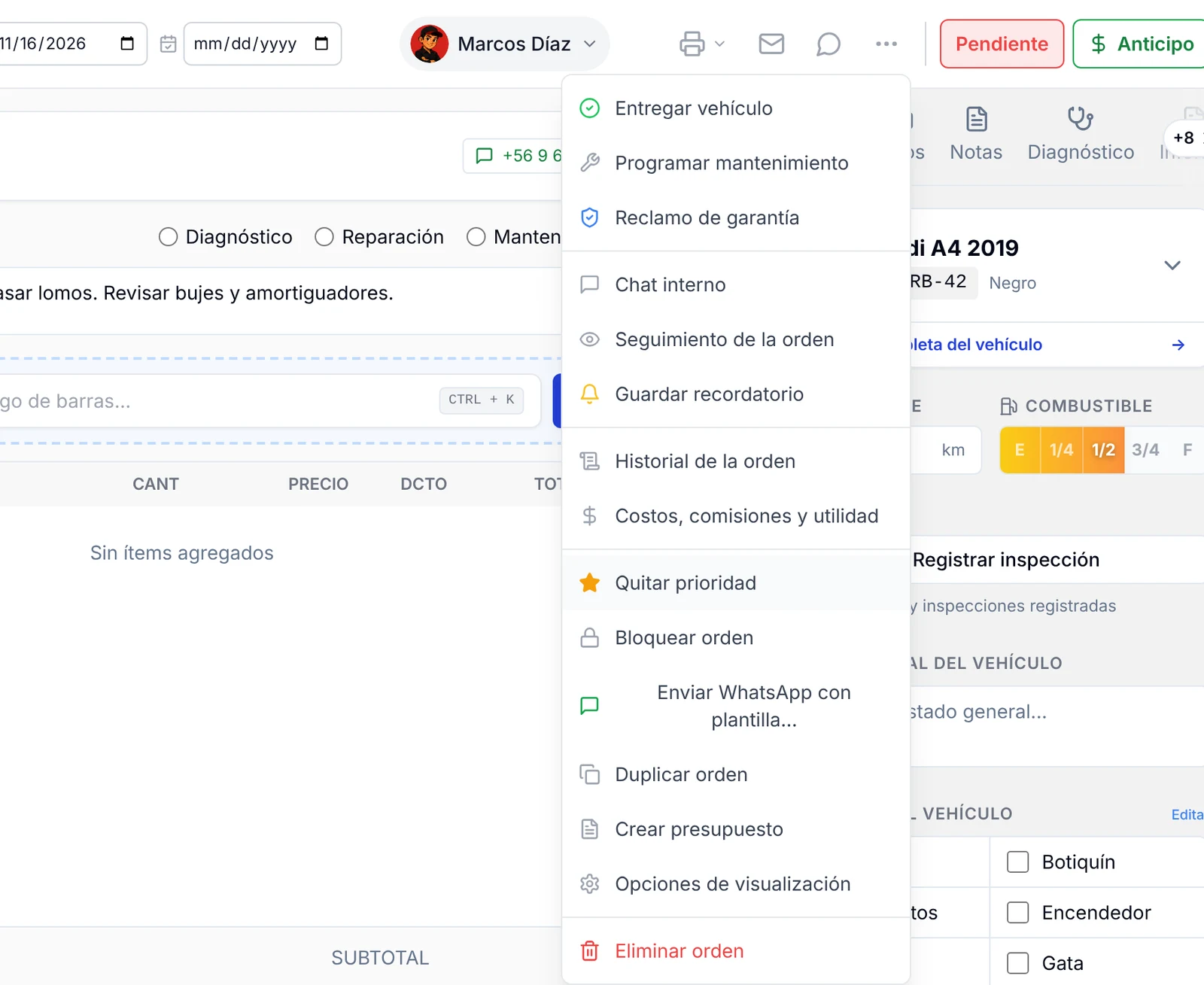
12. Abre la orden y pulsa otra vez Más opciones.
13. Pulsa Quitar prioridad, la opción con la estrella rellena. La orden vuelve a la prioridad normal al instante y en el Tablero recupera el punto amarillo.
Preguntas frecuentes
¿Puedo marcar la prioridad al crear la orden?
No en la ventana de Nueva Orden. Crea la orden y, apenas se abra, usa Más opciones → Establecer como prioritario. Son dos clics.
¿Qué significan Urgente, Alta, Normal y Baja en el filtro?
Son los niveles que reconoce el filtro PRIORIDAD. Desde el menú de la orden solo alternas entre prioridad normal y Urgente, así que en el día a día las opciones útiles del filtro son Urgente y Normal.
¿El cliente ve que su orden es prioritaria?
No. La prioridad es una marca interna para el taller: sirve para ordenar el Tablero y filtrar la lista de Órdenes.
¿La prioridad cambia el estado o la fecha estimada de la orden?
No. La orden sigue en el mismo estado y con las mismas fechas. Para avanzarla, cambia el estado como siempre; revisa Cómo cambiar el estado de una orden.
¿Puedo ver la prioridad en la tabla de Órdenes?
La tabla no tiene una columna de prioridad. Para ver las urgentes usa el filtro PRIORIDAD del paso 4 o el punto rojo del Tablero.