Con el enlace Quitar IVA de una orden de trabajo puedes cobrar un trabajo sin impuesto con un clic, y con Exento de impuesto puedes dejar sin IVA un solo ítem. El total, el cobro y el PDF de la orden se ajustan solos.
Antes de empezar
- Necesitas un usuario con acceso a Administración para revisar la opción que habilita esta función.
- Quitar el impuesto cambia lo que cobras y lo que informas. Úsalo solo cuando el trabajo de verdad no lleva IVA y, si tienes dudas, consúltalo con tu contador.
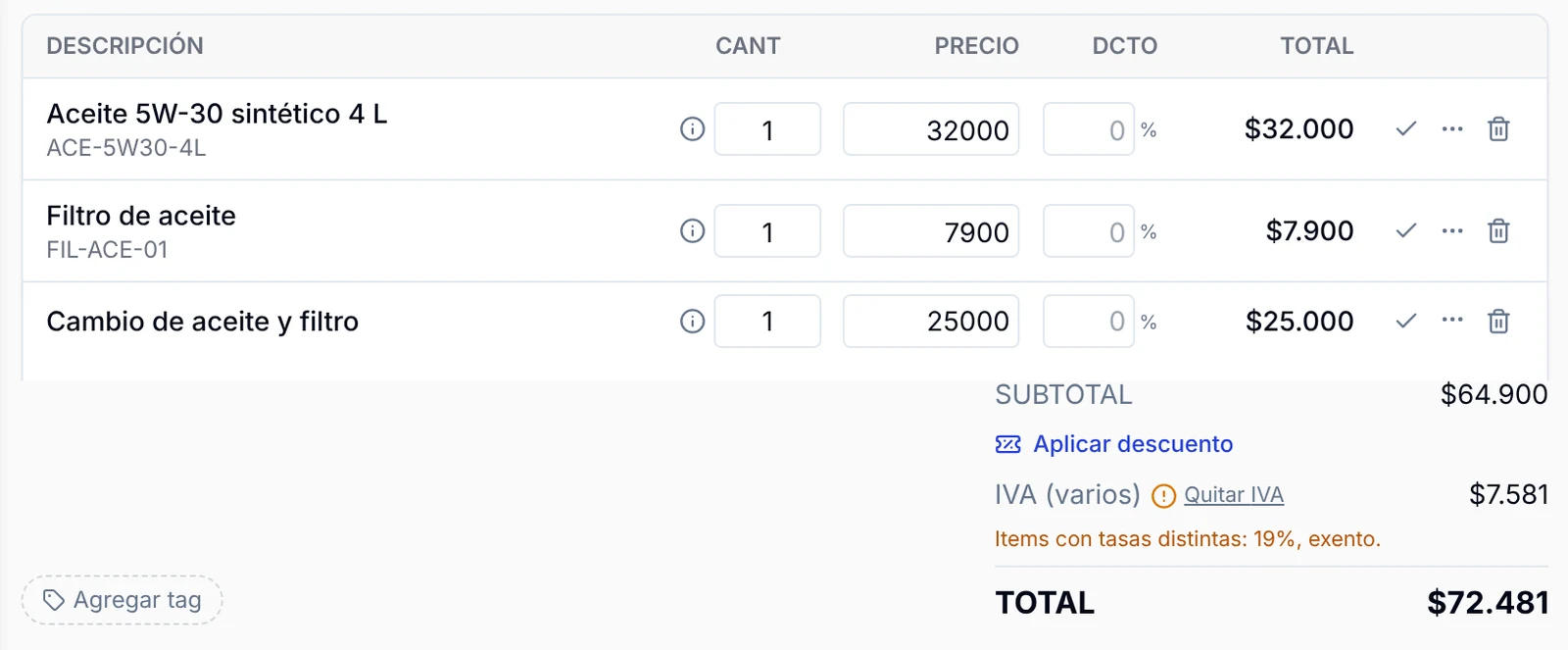
- Los ejemplos usan una orden con un cambio de aceite: Aceite 5W-30 sintético 4 L ($32.000), Filtro de aceite ($7.900) y el servicio Cambio de aceite y filtro ($25.000).
Paso 1: revisa que la opción esté encendida
1. Entra a Administración y abre Personalización.
2. En la lista de módulos, elige Órdenes de Trabajo.
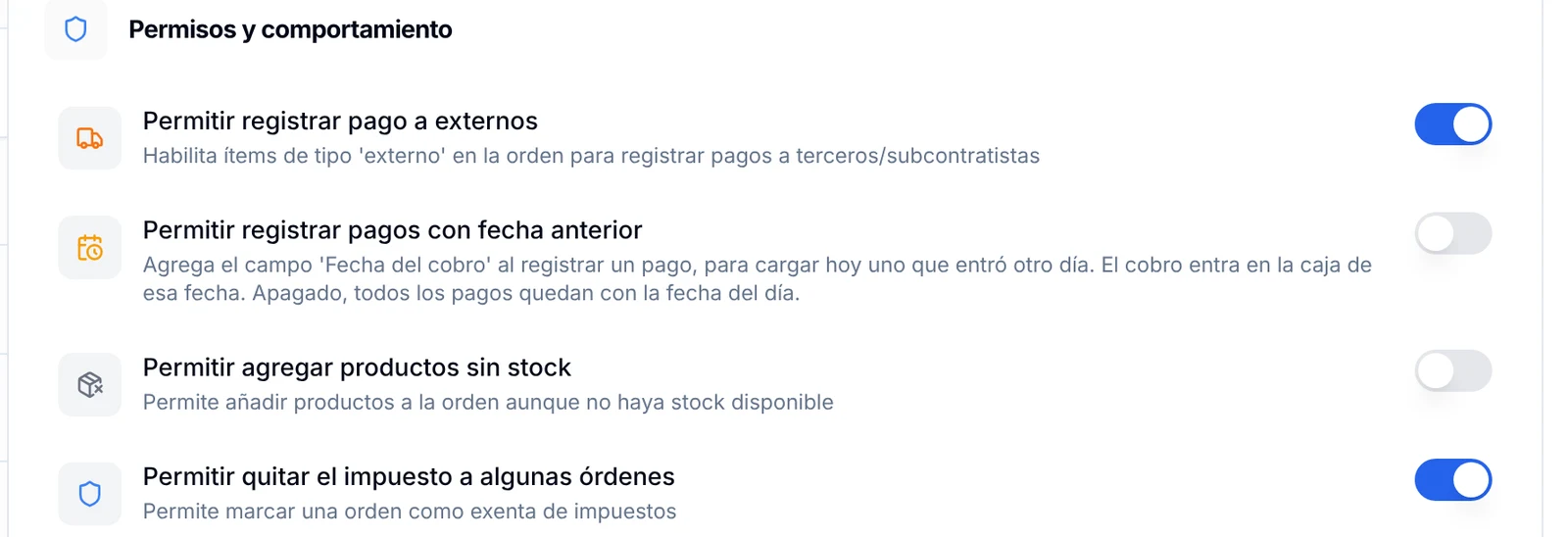
3. Baja hasta Permisos y comportamiento y revisa el interruptor Permitir quitar el impuesto a algunas órdenes («Permite marcar una orden como exenta de impuestos»). Debe quedar en azul.
Paso 2: quita el IVA de toda la orden
1. Abre la orden desde Órdenes. Agrega los productos y servicios como siempre.
2. Mira el resumen al pie de la tabla: SUBTOTAL, Aplicar descuento, IVA (19%) con el enlace Quitar IVA al lado, y el TOTAL. En el ejemplo, el IVA es $12.331 y el total $77.231.
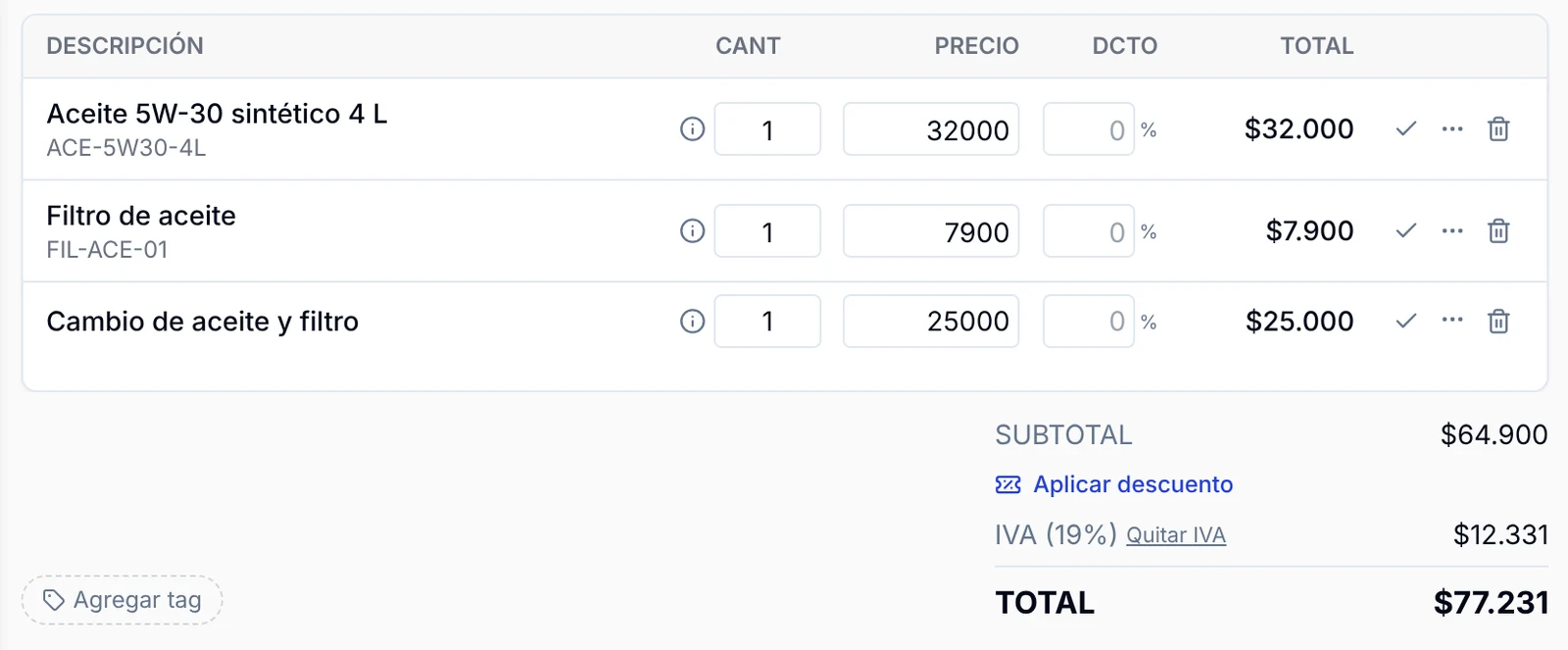
3. Haz clic en Quitar IVA. El cambio es inmediato y no pide confirmación.
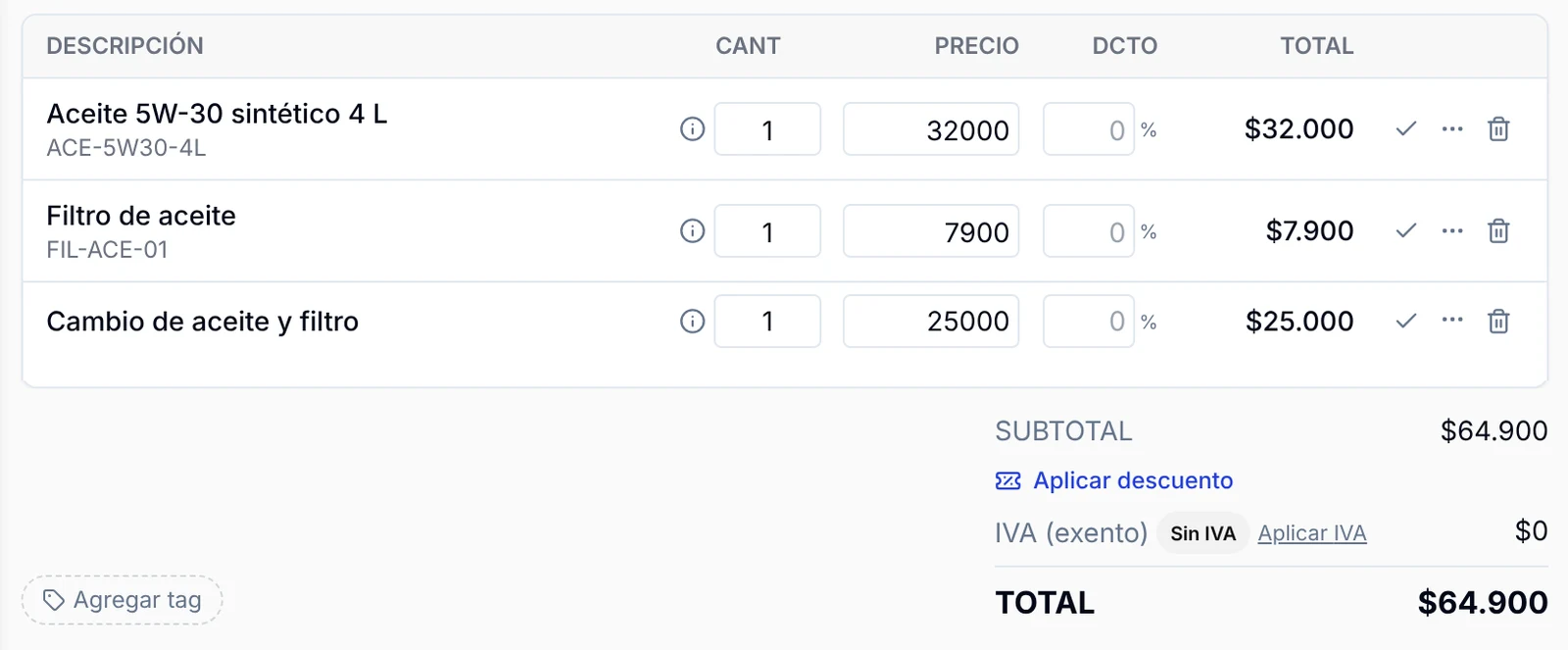
4. La línea del impuesto pasa a decir IVA (exento) con la marca Sin IVA, el impuesto queda en $0 y el TOTAL baja al subtotal: $64.900 en el ejemplo. El cambio se guarda solo; si recargas la página, la orden sigue sin IVA.
Paso 3: vuelve a cobrar el IVA si te equivocaste
1. En la misma línea del impuesto, haz clic en Aplicar IVA.
2. La orden vuelve a mostrar IVA (19%) y el total con impuesto. Puedes cambiar entre una opción y otra las veces que necesites mientras la orden esté abierta.
Paso 4: deja sin IVA un solo ítem
Usa esta opción cuando solo una parte del trabajo no lleva impuesto y el resto sí.
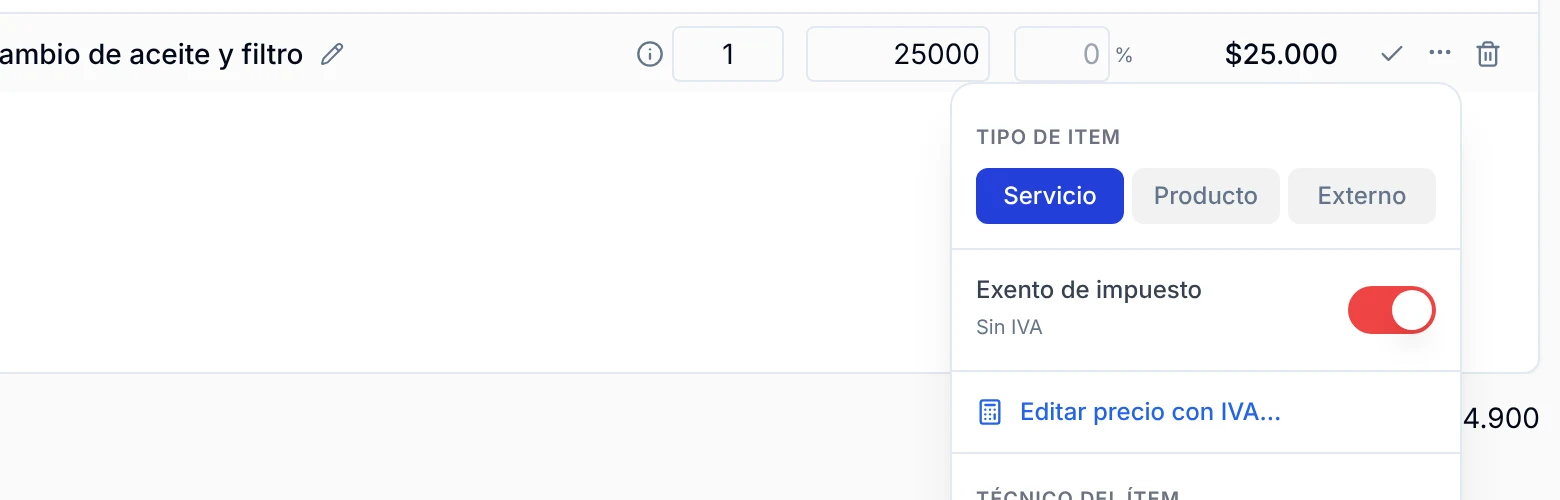
1. Pasa el mouse por la fila del ítem y haz clic en el botón de los tres puntos (Configurar item), al lado del visto bueno.
2. Se abre un panel con TIPO DE ITEM (Servicio, Producto o Externo), el interruptor Exento de impuesto, el campo % IVA, el enlace Editar precio con IVA… y TÉCNICO DEL ÍTEM.
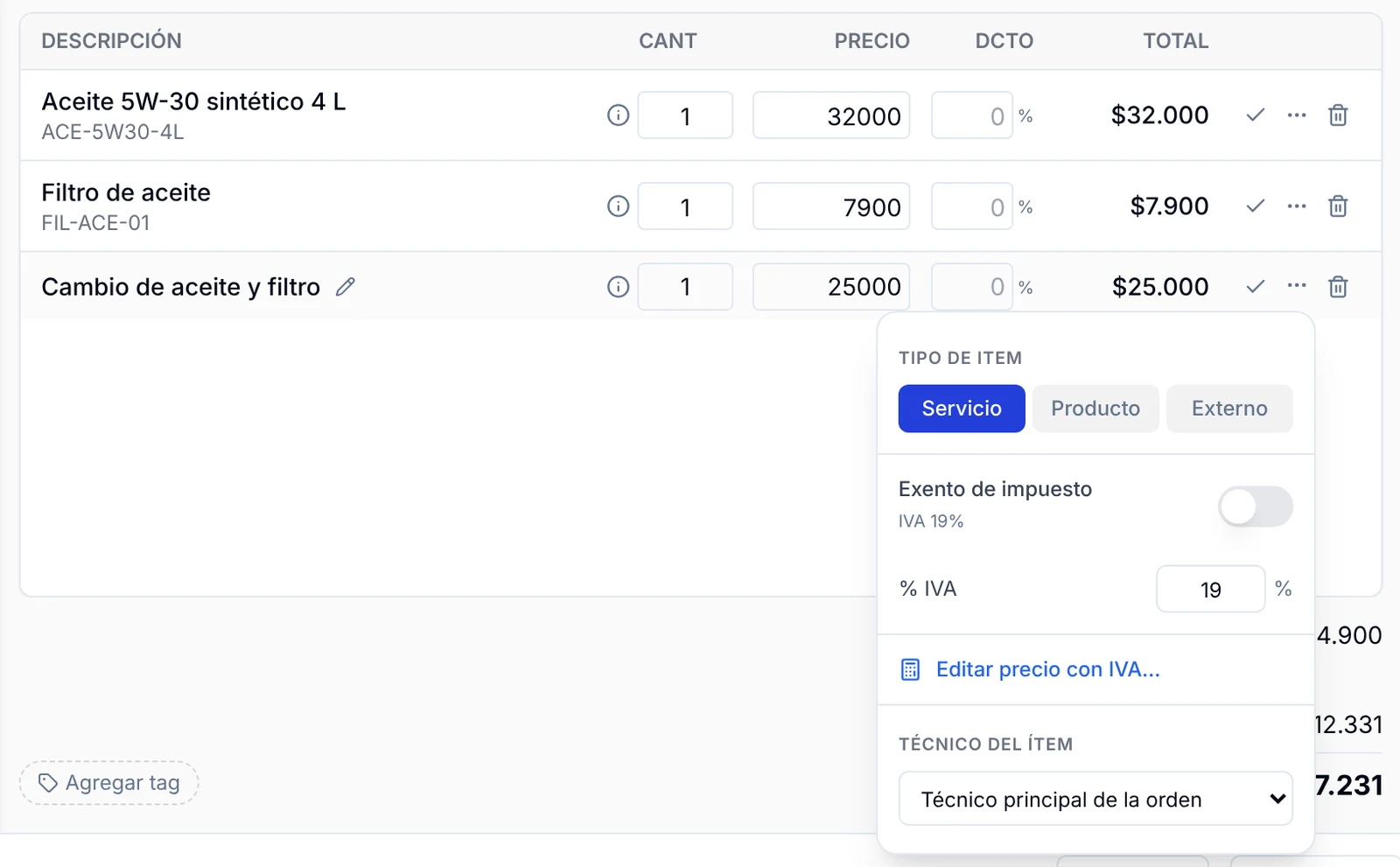
3. Enciende Exento de impuesto. Debajo aparece Sin IVA.
4. Haz clic fuera del panel para cerrarlo. El resumen cambia a IVA (varios), con el aviso «Items con tasas distintas: 19%, exento.», y el impuesto se calcula solo sobre los ítems que no son exentos. En el ejemplo, al dejar exento el servicio de $25.000, el IVA baja a $7.581 y el total a $72.481.
5. Para volver a cobrar IVA en ese ítem, abre otra vez Configurar item y apaga Exento de impuesto.
Paso 5: cobra y entrega el documento
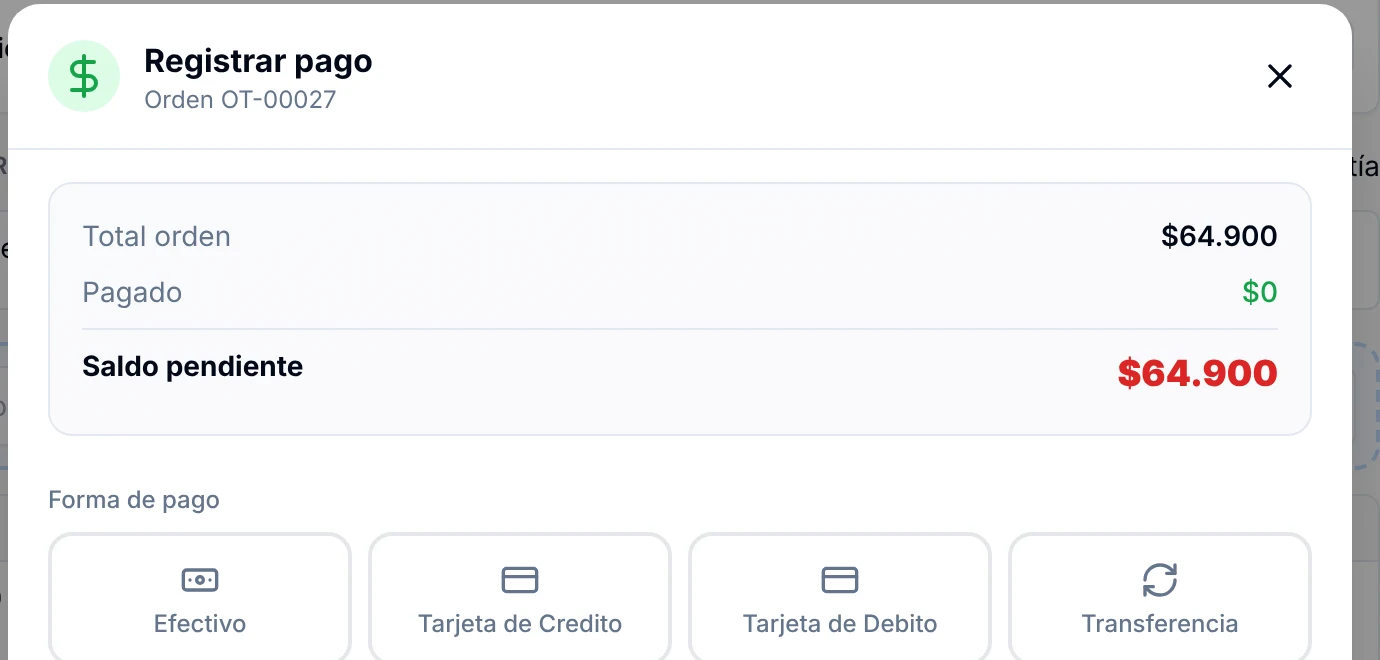
1. Haz clic en Pagar. La ventana Registrar pago ya muestra el Total orden sin impuesto, y el Monto a pagar viene con ese valor.
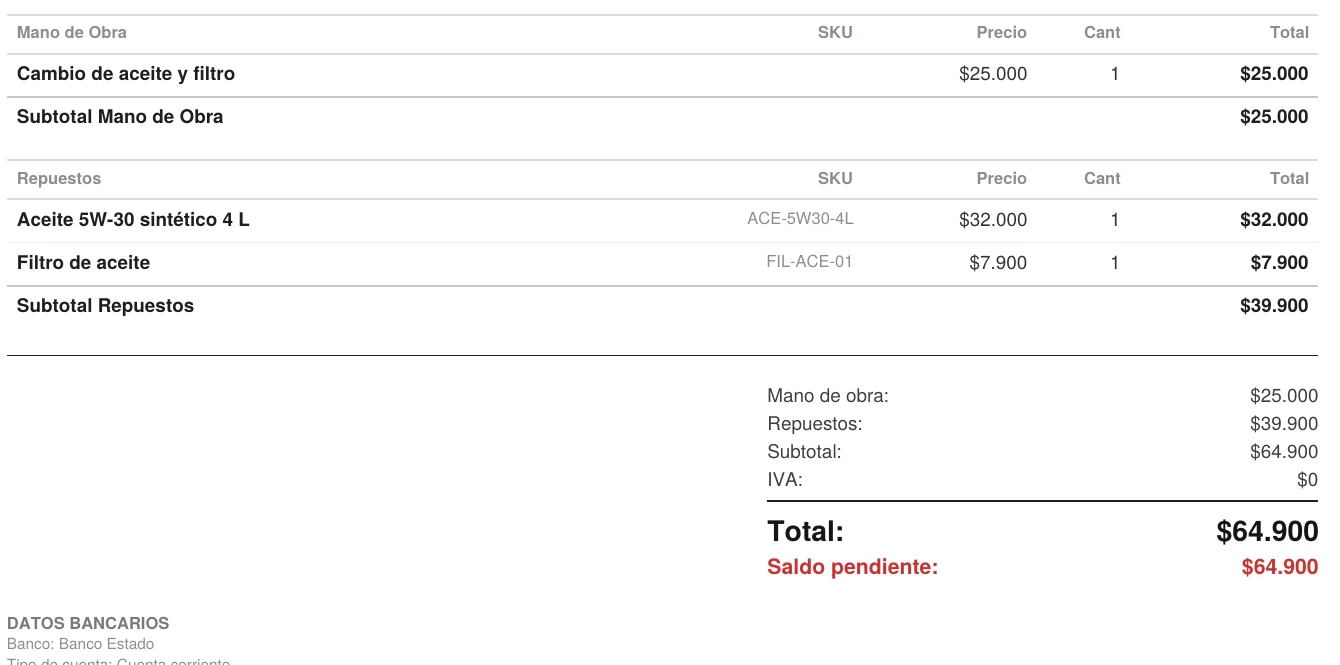
2. Al descargar o imprimir la orden con Descargar o Imprimir, el PDF muestra IVA: $0 y el Total sin impuesto.
Preguntas frecuentes
No veo el enlace Quitar IVA en la orden, ¿qué hago?
Revisa el Paso 1: el interruptor Permitir quitar el impuesto a algunas órdenes debe estar encendido en Administración → Personalización → Órdenes de Trabajo. Si no tienes acceso a Administración, pídeselo al dueño del taller.
¿Quitar IVA cambia los precios de mis productos y servicios?
No. Solo afecta a esa orden. Tu catálogo y las demás órdenes siguen igual.
¿Qué diferencia hay entre Quitar IVA y Exento de impuesto?
Quitar IVA deja sin impuesto toda la orden. Exento de impuesto se activa ítem por ítem, para cuando solo una parte del trabajo no lleva IVA.
¿Puedo quitar el IVA en una venta del punto de venta o en un presupuesto?
Sí. El punto de venta y los presupuestos tienen su propio enlace Quitar IVA junto al impuesto. Revisa Punto de venta y Cómo crear un presupuesto, enviarlo al cliente y aprobarlo.
¿Cómo cambio el nombre o el porcentaje del impuesto?
Eso se configura para todo el taller en Ajustes → General. Te lo explicamos en Cómo configurar país, moneda, impuesto y tipo de taller.