El Historial de la orden te muestra todo lo que pasó con una orden de trabajo: quién la creó, qué repuestos y servicios se agregaron, cuándo cambió de estado, quién registró el pago y cuándo se envió o imprimió. Cada línea trae el usuario, la fecha y la hora, y puedes descargarlo en Excel o en PDF.
Antes de empezar
- El historial se llena solo a medida que tu equipo trabaja en la orden. No tienes que activar nada.
- Cada acción queda a nombre de quien la hizo. Por eso conviene que cada persona entre con su propia cuenta. Revisa cómo crear usuarios y roles.
- Es útil cuando un cliente reclama («yo pagué el martes»), cuando quieres saber quién cambió un precio o simplemente para revisar cómo avanzó un trabajo.
Paso 1: abre el historial desde la orden
1. Entra a Órdenes y abre la orden que quieres revisar.
2. En la barra superior de la orden, haz clic en Más opciones (los tres puntos, junto a los íconos de imprimir, correo y chat).
3. Elige Historial de la orden.
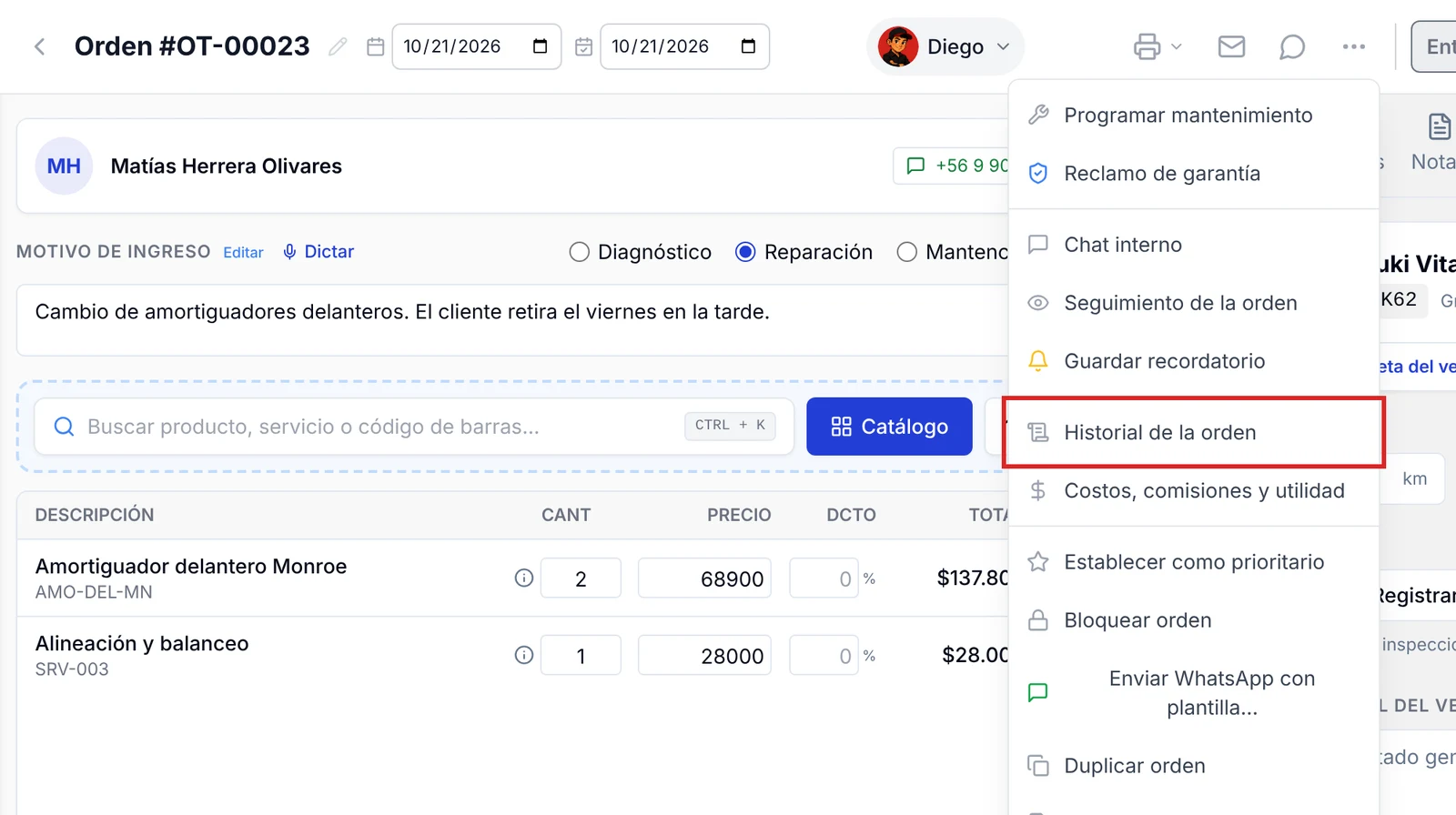
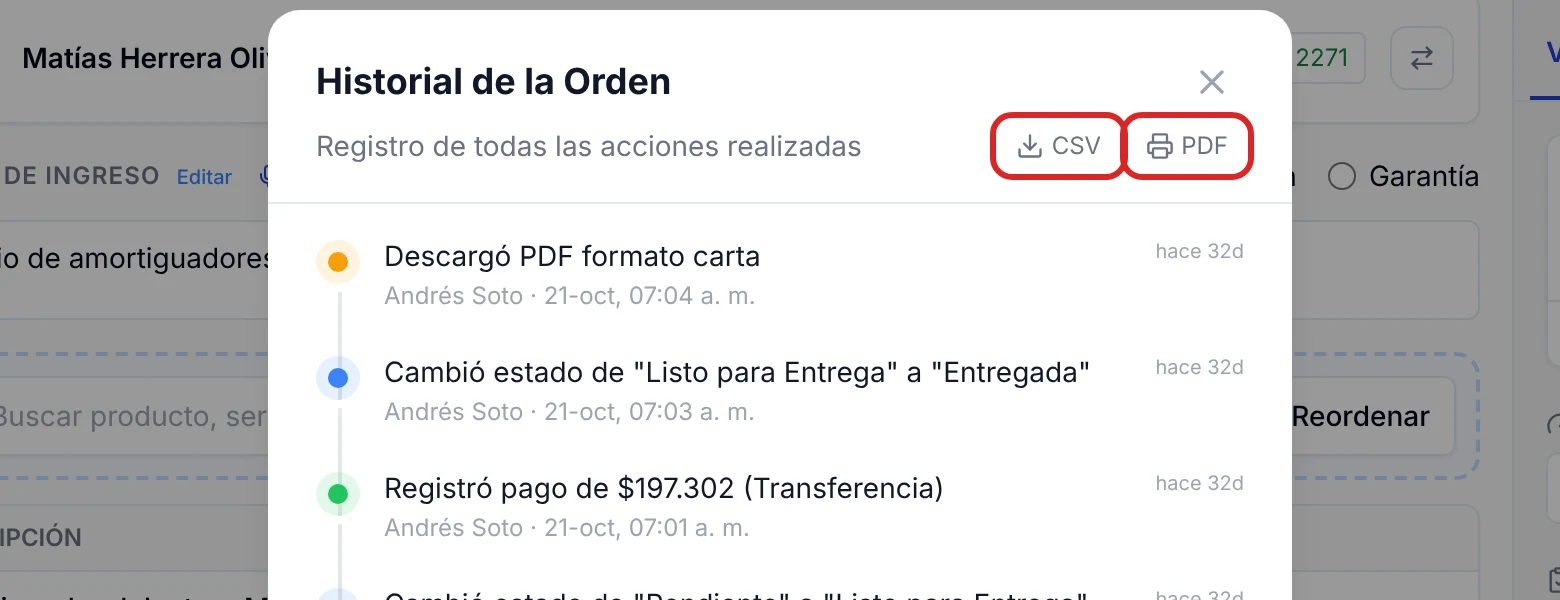
Se abre la ventana Historial de la Orden, con el subtítulo «Registro de todas las acciones realizadas».
Paso 2: lee cada línea del historial
1. Las acciones más nuevas aparecen arriba y las más antiguas abajo.
2. Cada línea tiene tres datos:
- Qué se hizo, en una frase: por ejemplo «Registró pago de $197.302 (Transferencia)» o «Cambió estado de "Pendiente" a "Listo para Entrega"».
- Quién y cuándo, debajo y en gris: el nombre del usuario, el día y la hora, como «Andrés Soto · 21-oct, 07:01 a. m.».
- Hace cuánto, a la derecha: «hace 32d» significa hace 32 días.
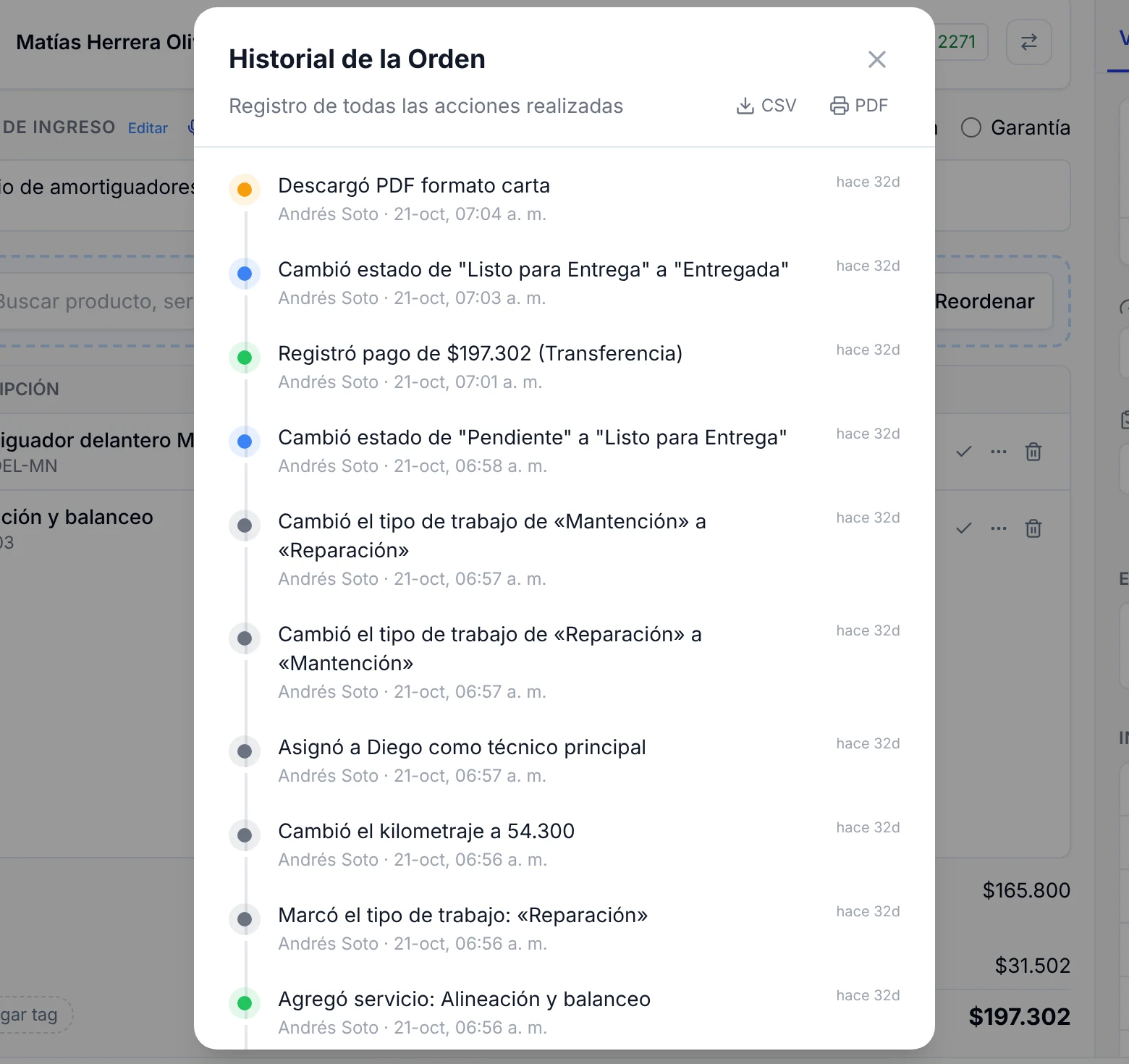
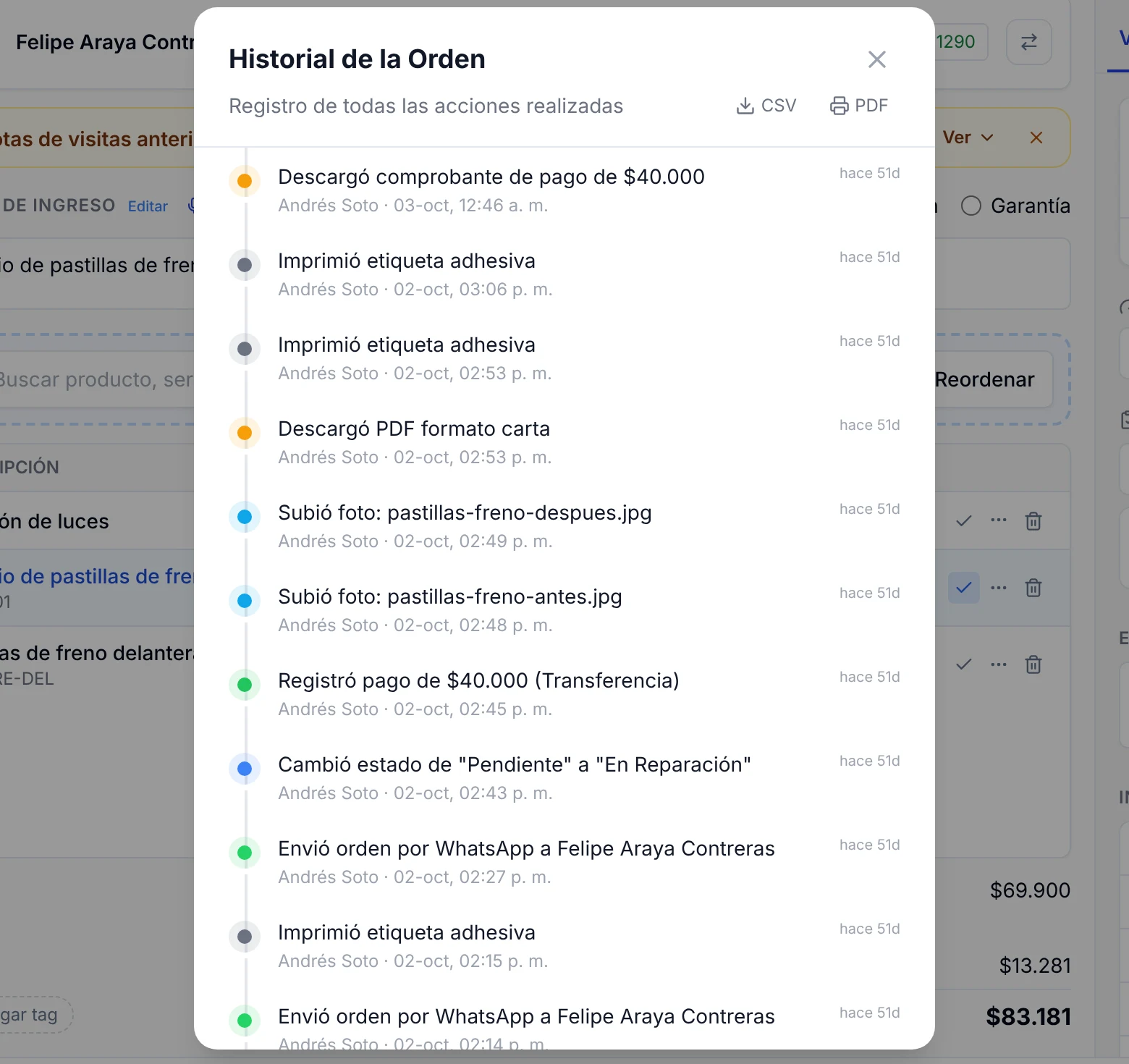
3. Fíjate en el color del punto de cada línea para ubicarte más rápido. En la demo se ven así: azul para los cambios de estado; verde para la creación de la orden, los ítems agregados, las tareas y los pagos; ámbar para las descargas de PDF y comprobantes; celeste para las fotos y el vehículo asignado; y gris para otros cambios, como el técnico, el kilometraje o el tipo de trabajo.
Paso 3: revisa qué tipo de acciones quedan anotadas
1. Baja por la lista con la rueda del mouse o deslizando el dedo. En una orden con más movimiento verás, entre otras:
- Agregó servicio y Agregó producto, con el nombre del ítem.
- Asignó vehículo, con modelo y patente.
- Cambió estado de… a…, cada vez que la orden avanza.
- Registró pago de…, con monto y forma de pago.
- Subió foto, con el nombre del archivo.
- Envió orden por WhatsApp, Descargó PDF formato carta, Descargó comprobante de pago e Imprimió etiqueta adhesiva.
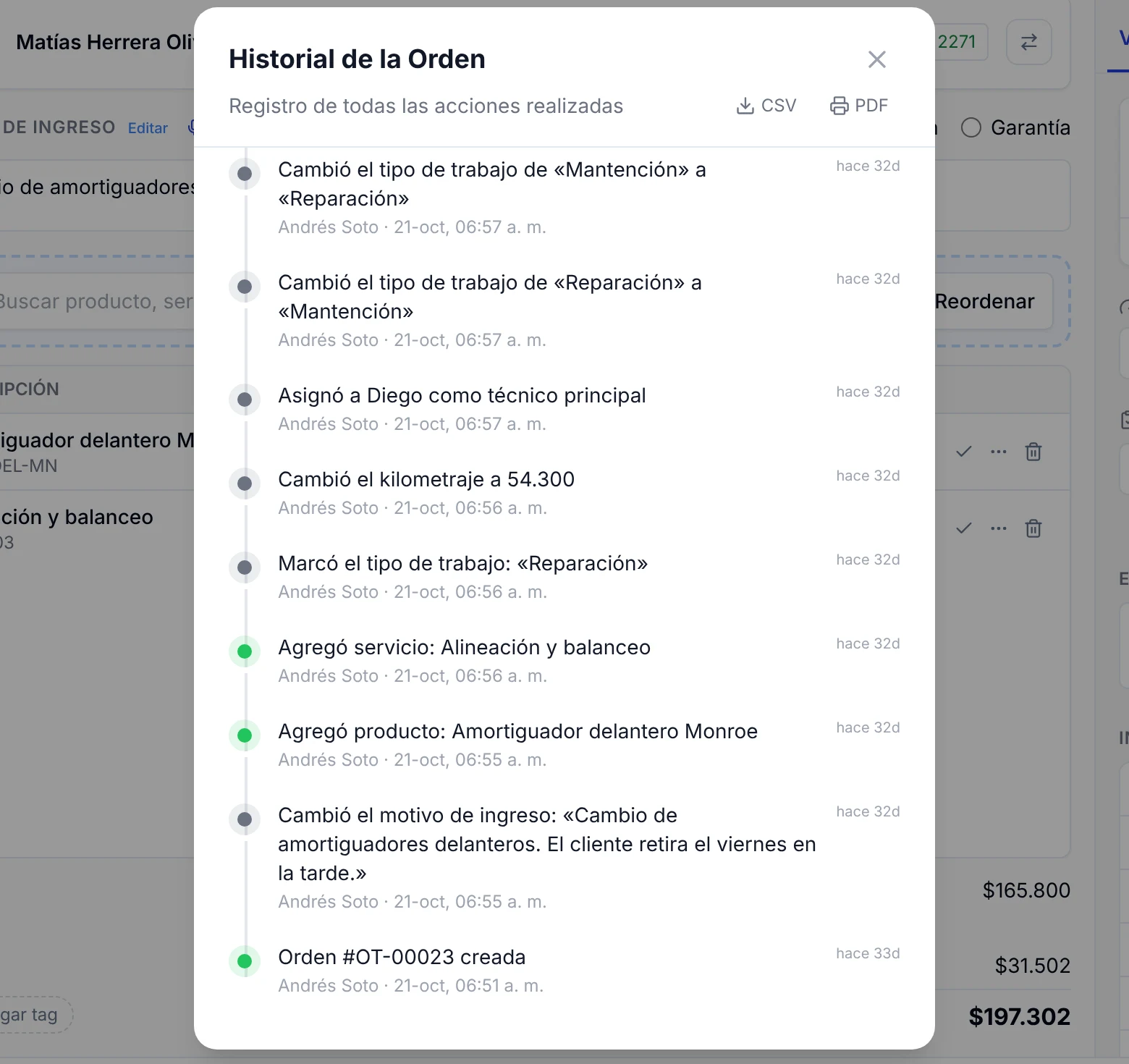
- Agregó tarea, Asignó a… como técnico principal, Cambió el kilometraje y Cambió el motivo de ingreso.
2. Al final de la lista está la primera acción: Orden #OT-… creada, con quién la abrió y cuándo. Así sabes cuánto tiempo lleva la orden en el taller.
Paso 4: descarga el historial en Excel
1. En la parte de arriba de la ventana, a la derecha, haz clic en CSV.
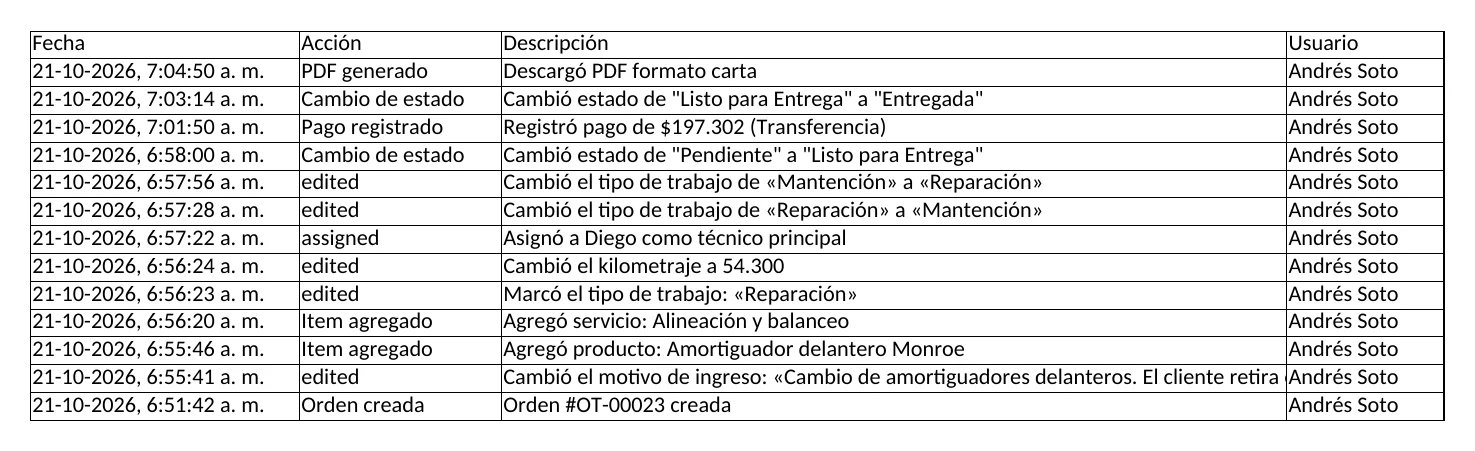
2. Se descarga un archivo de Excel llamado, por ejemplo, historial-orden-OT-00023.xlsx. Aunque el botón dice CSV, el archivo se abre directo en Excel o Google Sheets.
3. El archivo tiene cuatro columnas: Fecha (con día, mes, año y hora exacta, con segundos), Acción (el tipo de acción, como «Cambio de estado» o «Pago registrado»), Descripción (la misma frase que ves en la ventana) y Usuario.
Paso 5: imprime o guarda el historial en PDF
1. En la misma ventana, haz clic en PDF.
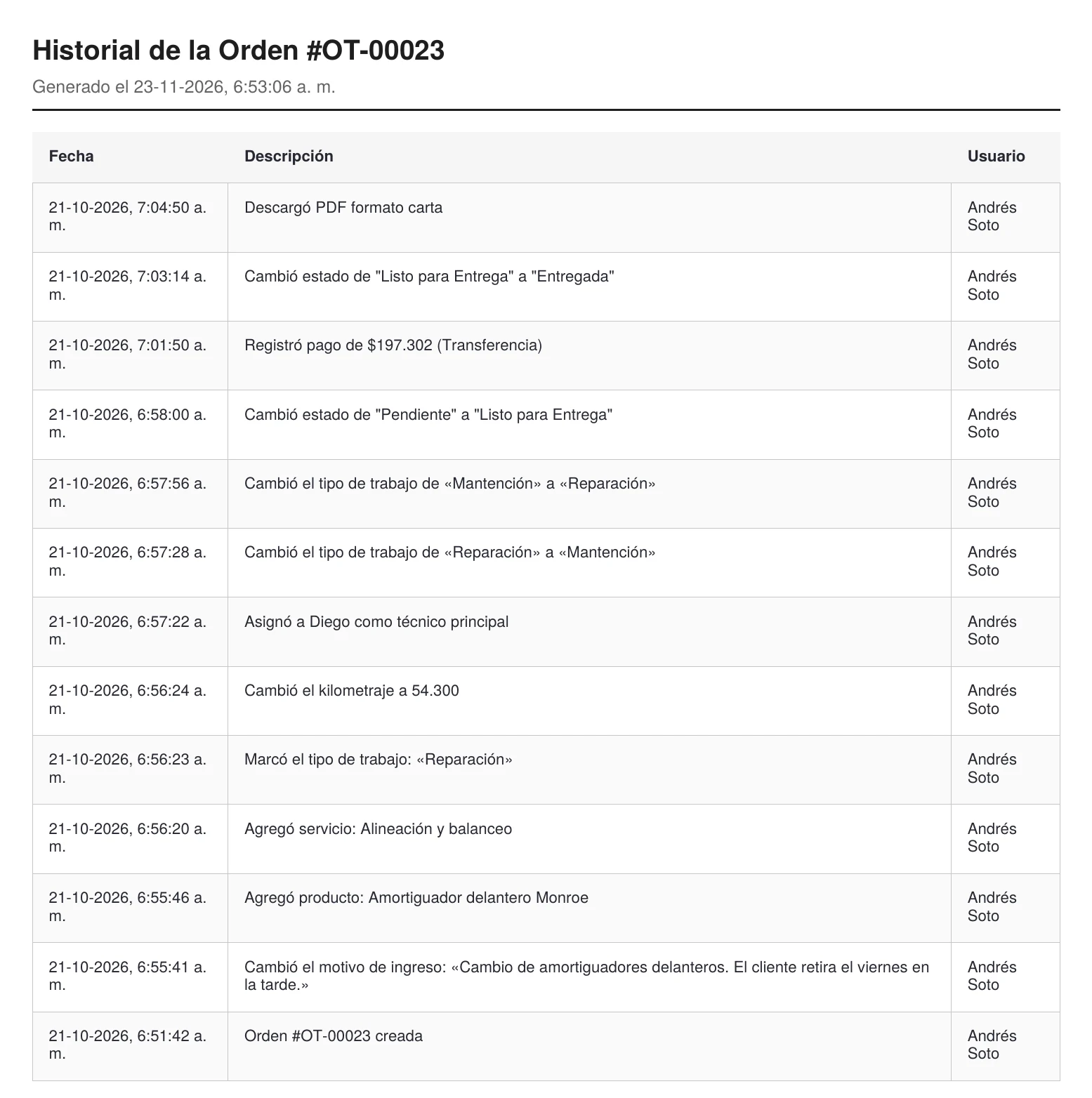
2. El sistema arma un documento con el título Historial de la Orden #OT-…, la fecha y hora en que se generó y una tabla con Fecha, Descripción y Usuario.
3. Se abre la ventana de impresión de tu navegador. Elige tu impresora para imprimirlo o la opción Guardar como PDF para tener el archivo.
4. Para volver a la orden, cierra la ventana del historial con la X de la esquina superior derecha.
Preguntas frecuentes
¿Puedo borrar o editar una línea del historial?
No. El historial es un registro de lo que pasó y no tiene botones para editar ni borrar. Si alguien se equivocó, la corrección también queda anotada como una acción nueva.
¿Qué diferencia hay con el Registro de actividad?
El historial muestra solo las acciones de una orden. El Registro de actividad, en Administración → Actividad, junta las acciones de todas las órdenes del taller y te deja filtrar por fecha, usuario o tipo de acción.
¿El cliente puede ver este historial?
No. Es una herramienta interna del taller. Lo que el cliente ve está en su página de seguimiento. Si quieres compartirle el historial, descárgalo en PDF y envíaselo tú.
¿Por qué todas las acciones salen a nombre de la misma persona?
Porque todo el equipo está usando la misma cuenta. Crea un usuario para cada persona en Ajustes → Usuarios y cada acción quedará a nombre de quien la hizo.
¿Cómo sé quién cambió el estado de una orden?
Busca en el historial las líneas Cambió estado de… a…. Lo explicamos paso a paso en Cómo cambiar el estado de una orden.
Artículos relacionados
- Qué puedes hacer dentro de una orden de trabajo
- Cómo cambiar el estado de una orden de trabajo
- Cómo ver quién hizo cada cambio en tu taller con el registro de actividad
- Cómo registrar pagos y abonos en una orden de trabajo
- Cómo imprimir y enviar una orden de trabajo al cliente
- Cómo agregar fotos y evidencias a una orden de trabajo