Con la pestaña Tiempo de una orden de trabajo mides cuánto tarda cada trabajo: pulsas Iniciar cuando empiezas, Detener cuando terminas y la orden guarda quién trabajó, desde qué hora hasta qué hora, cuántos minutos y una nota de lo que se hizo. Así sabes cuánto tiempo real te toma cada trabajo y puedes comparar lo cobrado con lo trabajado.
Míralo en video

Antes de empezar
- Necesitas una orden de trabajo creada. Si aún no la tienes, mira Cómo crear una orden de trabajo.
- El tiempo queda a nombre de la persona que tiene la sesión abierta. Si quieres saber cuánto trabajó cada técnico, cada uno debe pulsar Iniciar desde su propia cuenta. Para darles acceso, revisa Usuarios y roles.
- No necesitas activar nada: la pestaña Tiempo viene disponible en todas las órdenes.
Abrir la pestaña Tiempo
1. Entra a Órdenes en el menú de la izquierda y abre la orden en la que vas a trabajar.
2. En el panel de la derecha, pulsa la pestaña Tiempo (está entre Tareas y Documentos).
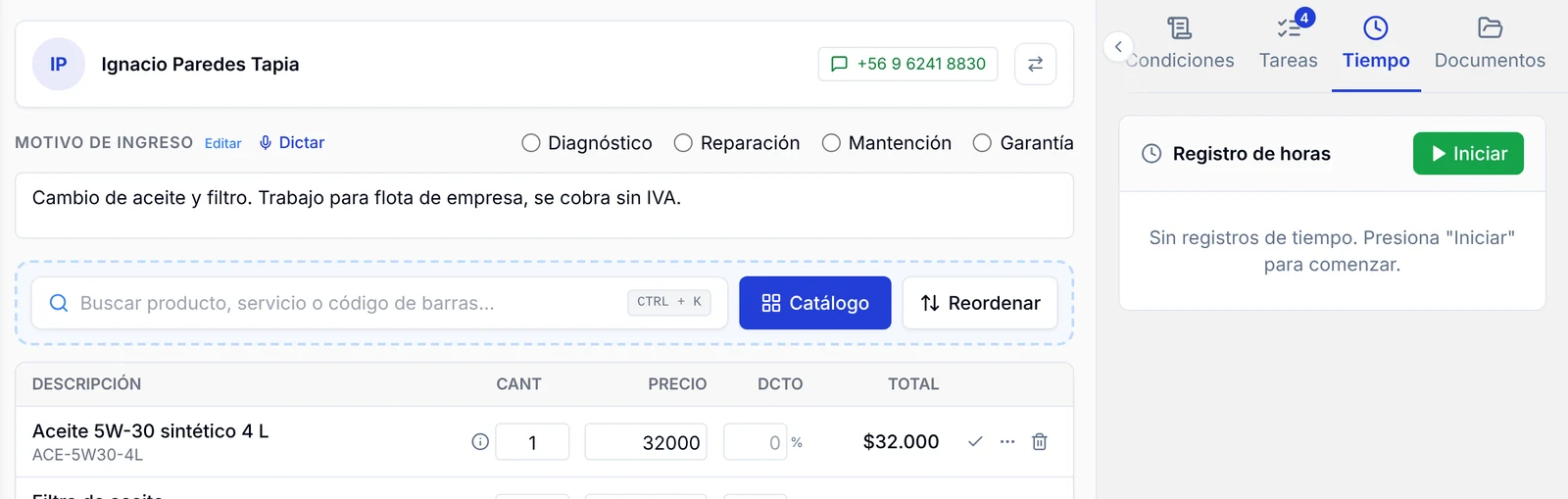
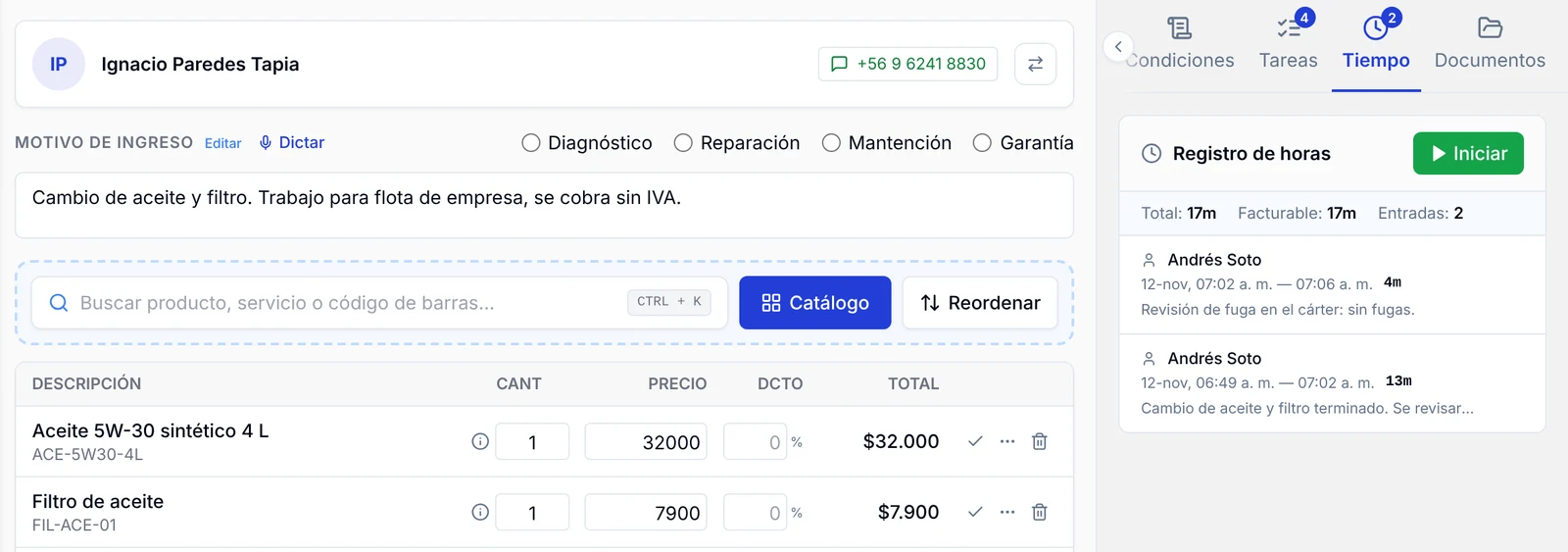
3. Verás el bloque Registro de horas con el botón verde Iniciar. Si la orden todavía no tiene tiempo registrado, aparece el mensaje «Sin registros de tiempo. Presiona "Iniciar" para comenzar.»
Iniciar el cronómetro
4. Cuando empieces el trabajo, pulsa Iniciar. El botón cambia a Detener (en rojo) y al lado aparece un contador en minutos y segundos que avanza solo.
5. Debajo se agrega una entrada con tu nombre, la marca En curso y la fecha y hora en que empezaste. La pestaña Tiempo muestra un número con la cantidad de entradas que tiene la orden.
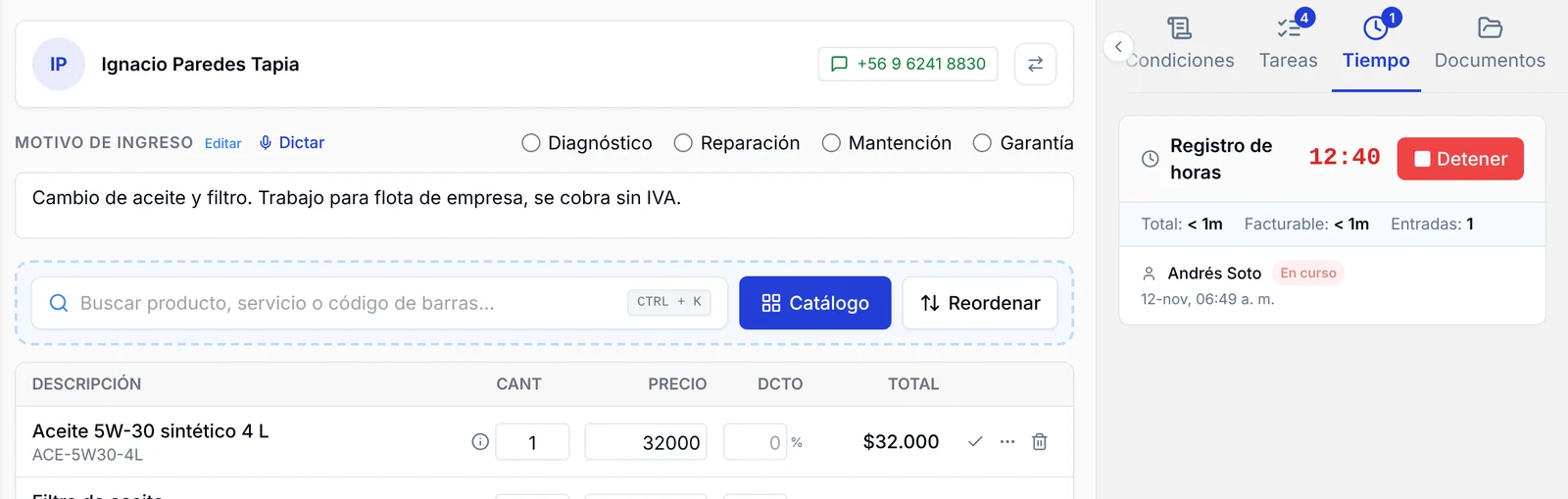
Mientras el cronómetro está en marcha, la línea de resumen (Total, Facturable y Entradas) todavía no suma ese tramo: se actualiza cuando lo detienes.
Detener y anotar lo que hiciste
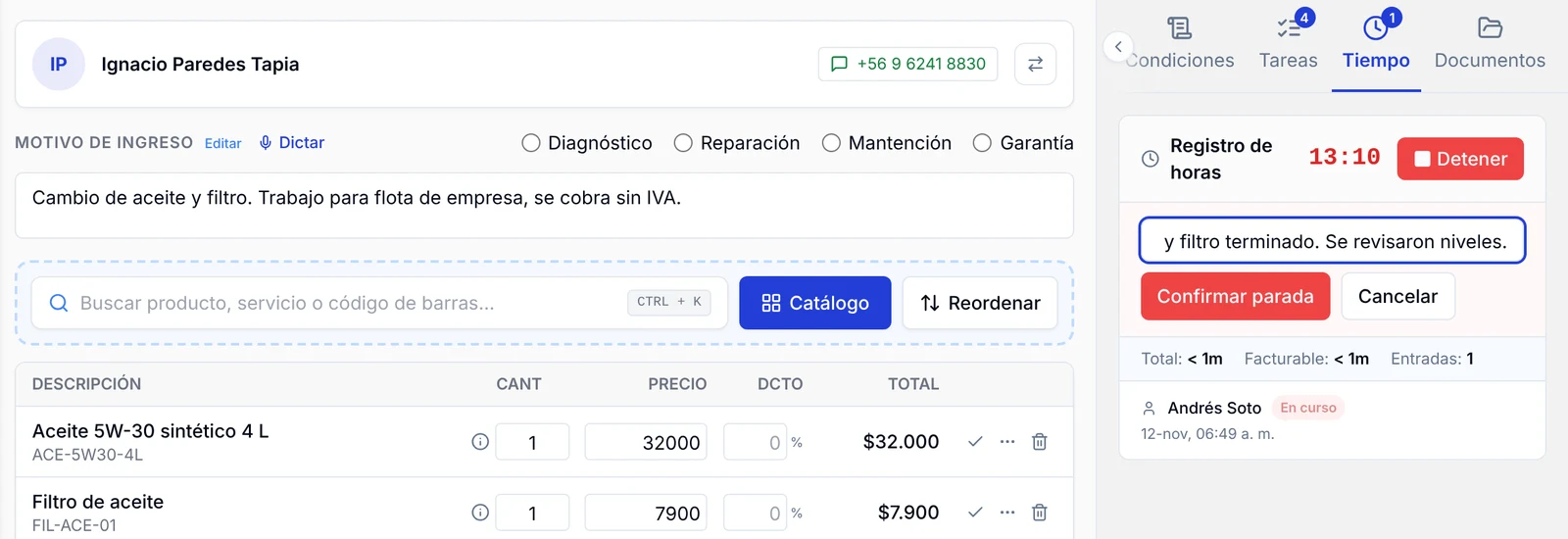
6. Cuando termines o hagas una pausa, pulsa Detener. No se detiene de inmediato: se abre un espacio con el campo Nota sobre el trabajo realizado (opcional).
7. Escribe una nota corta con lo que hiciste, por ejemplo «Cambio de aceite y filtro terminado. Se revisaron niveles.». La nota es opcional, pero te ayuda a entender después en qué se fue el tiempo.
8. Pulsa Confirmar parada para cerrar el tramo. Si pulsaste Detener por error, pulsa Cancelar: el cronómetro sigue corriendo como si nada.
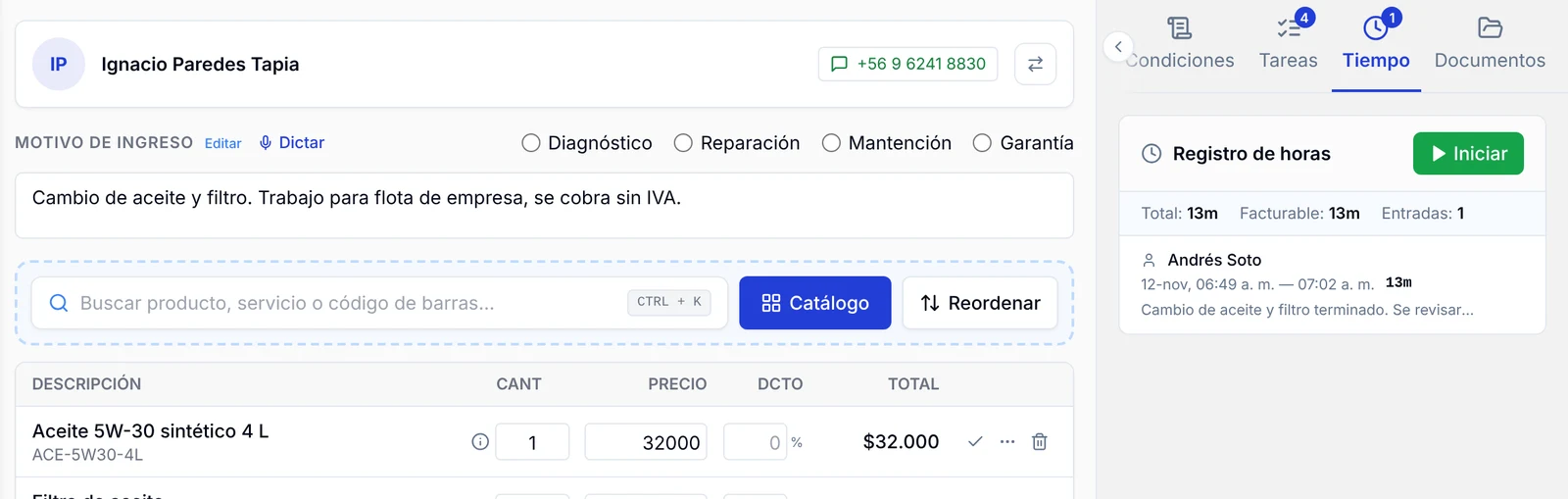
9. La entrada queda cerrada con tu nombre, la fecha, la hora de inicio y de término, la duración (por ejemplo 13m) y la nota. Arriba, Total y Facturable ya muestran ese tiempo, y el botón vuelve a decir Iniciar.
Registrar varios tramos en la misma orden
Un trabajo rara vez se hace de una sola vez: hay que esperar un repuesto, almorzar o atender otro auto. Por eso es mejor detener el cronómetro en cada pausa y volver a iniciarlo al retomar.
10. Para seguir trabajando en la misma orden, pulsa Iniciar otra vez. Se crea una entrada nueva; la anterior no se toca.
11. Al detenerla, se suma a las demás. La entrada más reciente aparece arriba. En la línea de resumen ves:
- Total: la suma de todos los tramos de la orden.
- Facturable: el tiempo que se considera facturable; en la orden de ejemplo coincide con el total.
- Entradas: cuántos tramos tiene la orden.
Eliminar una entrada equivocada
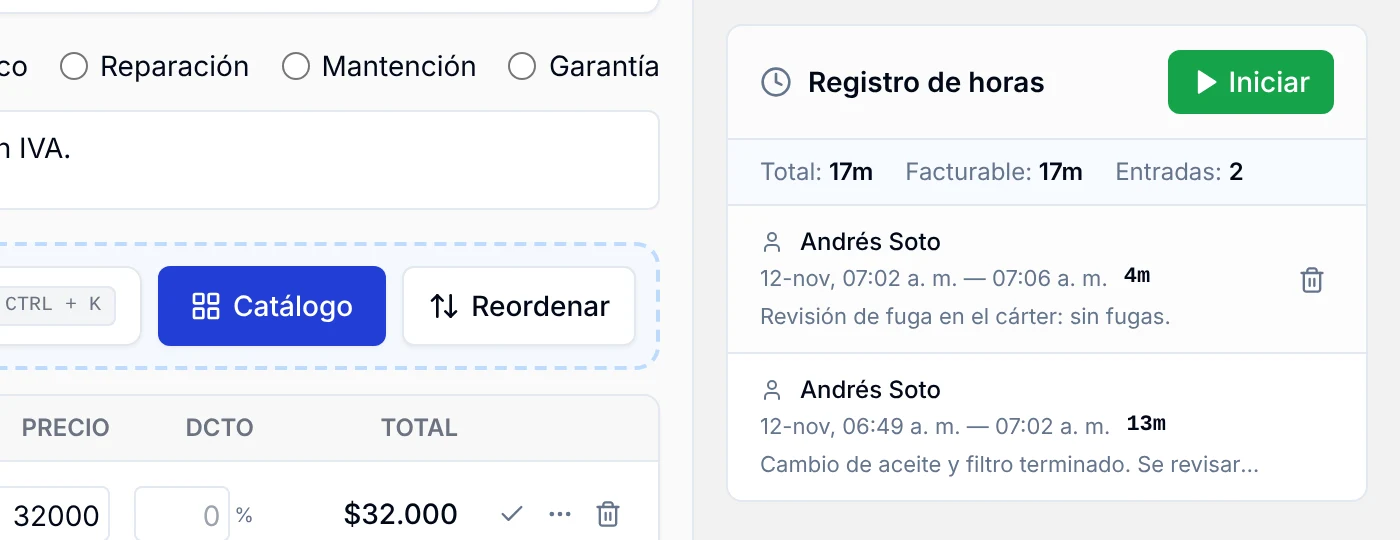
12. Si iniciaste el cronómetro en la orden equivocada o lo dejaste corriendo por error, pasa el mouse sobre la entrada. A la derecha aparece un basurero, Eliminar entrada.
13. Púlsalo para borrar ese tramo. El total se recalcula al instante.
Preguntas frecuentes
¿Puedo escribir las horas a mano si olvidé iniciar el cronómetro?
No. En la pestaña Tiempo solo puedes iniciar y detener el cronómetro, y no hay opción para agregar horas a mano ni editar una entrada. Si se te olvidó, anota el tiempo aproximado en las Notas de la orden y, desde ahí en adelante, usa Iniciar y Detener.
¿A nombre de quién queda el tiempo?
De la persona que tiene la sesión abierta cuando pulsa Iniciar. Si todos usan la cuenta del dueño, todo el tiempo saldrá a su nombre. Para medir a cada técnico, cada uno debe entrar con su propio usuario.
¿El tiempo registrado cambia el precio de la orden?
No. Registrar tiempo no agrega ítems ni cambia el total a cobrar. Si cobras la mano de obra por hora, agrega el servicio en la tabla de ítems; mira Cómo agregar productos y servicios a una orden.
¿Qué pasa si dejo el cronómetro corriendo toda la noche?
Sigue sumando hasta que alguien lo detenga, porque no se apaga solo. Al día siguiente, detenlo y elimina esa entrada con el basurero; luego vuelve a iniciar el cronómetro cuando retomes el trabajo.
¿Es lo mismo que el «Tiempo prom.» del informe de técnicos?
No. En Administración → Informes → Técnicos, el Tiempo prom. mide cuánto tardan en resolverse las órdenes. La pestaña Tiempo registra las horas reales que se trabajaron en una orden. Mira Productividad de técnicos.