Cuando parte de una reparación la hace otro taller (una rectificadora, un tornero, un electricista o un taller de vidrios), puedes agregarla a la orden como un ítem Externo. Así se cobra al cliente junto con el resto del trabajo y, en el mismo ítem, registras lo que le pagaste al subcontratista, que queda anotado como un egreso ligado a la orden.
Antes de empezar
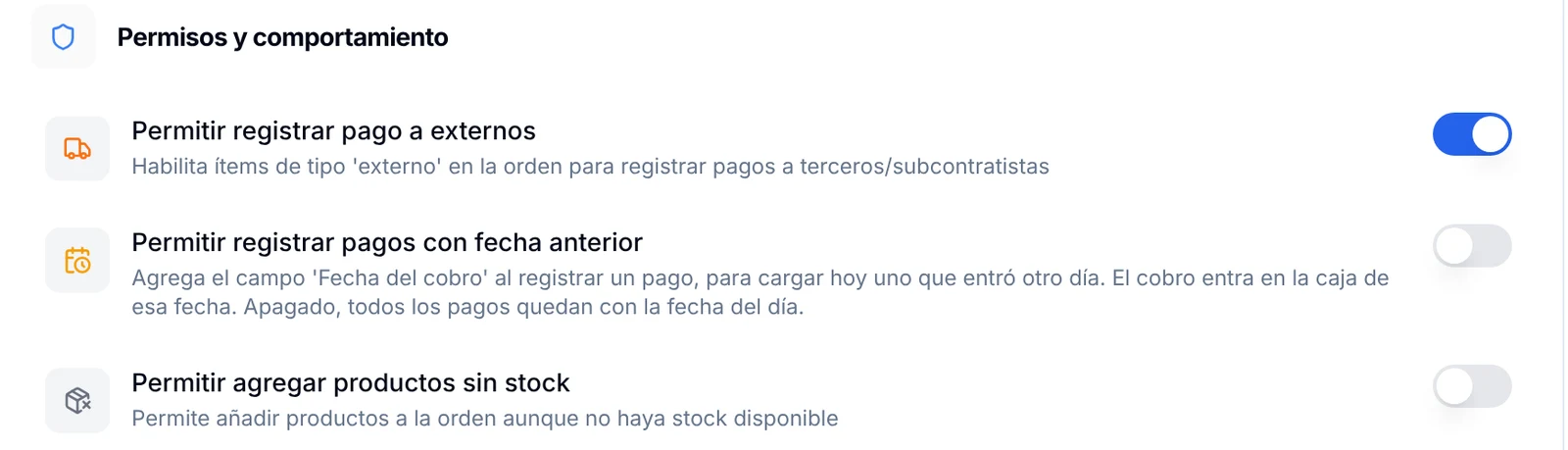
- El interruptor Permitir registrar pago a externos debe estar encendido. Más abajo te explicamos dónde está.
- Necesitas una orden creada con el cliente. Si aún no la tienes, revisa cómo crear una orden de trabajo.
- Ten a mano el precio que le vas a cobrar al cliente y lo que te cobra el subcontratista. Son dos montos distintos: la diferencia es tu ganancia.
Paso 1: activar los trabajos externos
1. Entra a Ajustes → Personalización.
2. En la lista de la izquierda, haz clic en Órdenes de Trabajo.
3. Baja hasta el bloque Permisos y comportamiento y revisa que Permitir registrar pago a externos esté encendido (en azul).
Paso 2: agregar el trabajo externo a la orden
1. Abre la orden desde Órdenes.
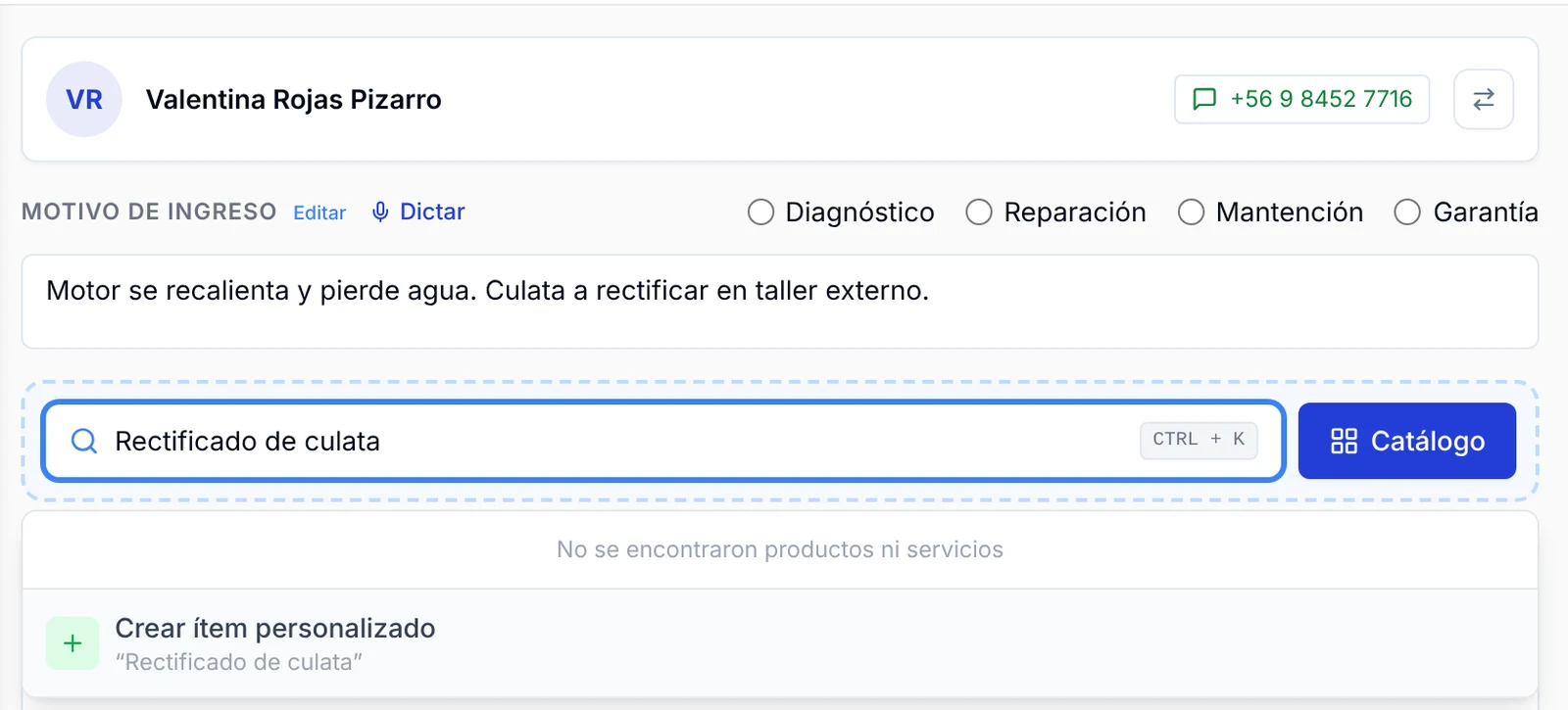
2. En el buscador Buscar producto, servicio o código de barras…, escribe el nombre del trabajo, por ejemplo «Rectificado de culata».
3. Si ya lo tienes en tu catálogo de servicios, elígelo de la lista. Si no existe, aparece el aviso No se encontraron productos ni servicios y debajo la opción Crear ítem personalizado. Haz clic en ella.
4. El ítem se agrega a la tabla con precio $0. Haz clic en la columna PRECIO y escribe lo que le vas a cobrar al cliente, por ejemplo 120000. El total de la orden se actualiza solo.
Paso 3: marcar el ítem como externo
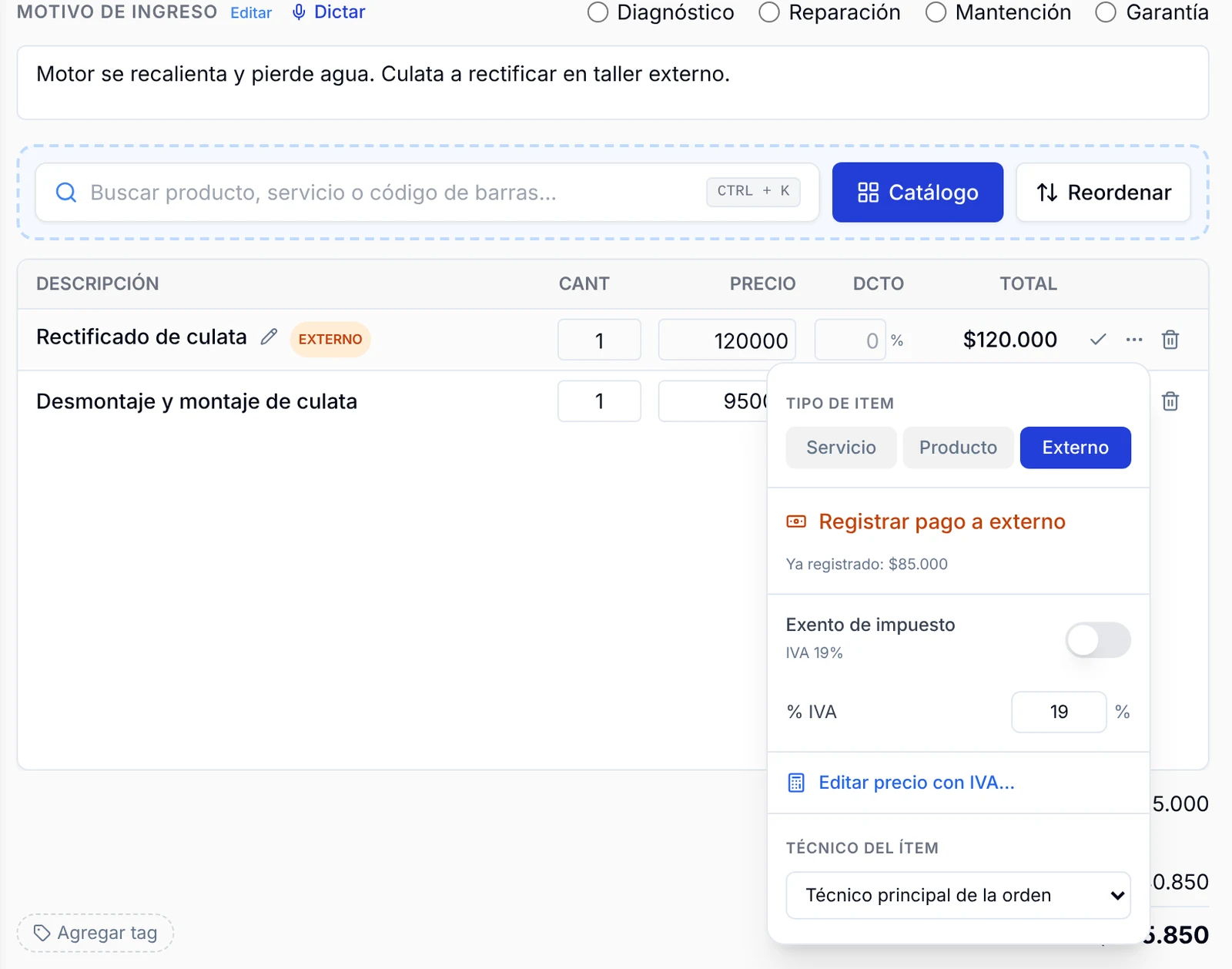
1. En la fila del ítem, haz clic en los tres puntos (Configurar item).
2. En TIPO DE ITEM, haz clic en Externo. El cambio se guarda al instante y junto al nombre del ítem aparece la etiqueta EXTERNO.
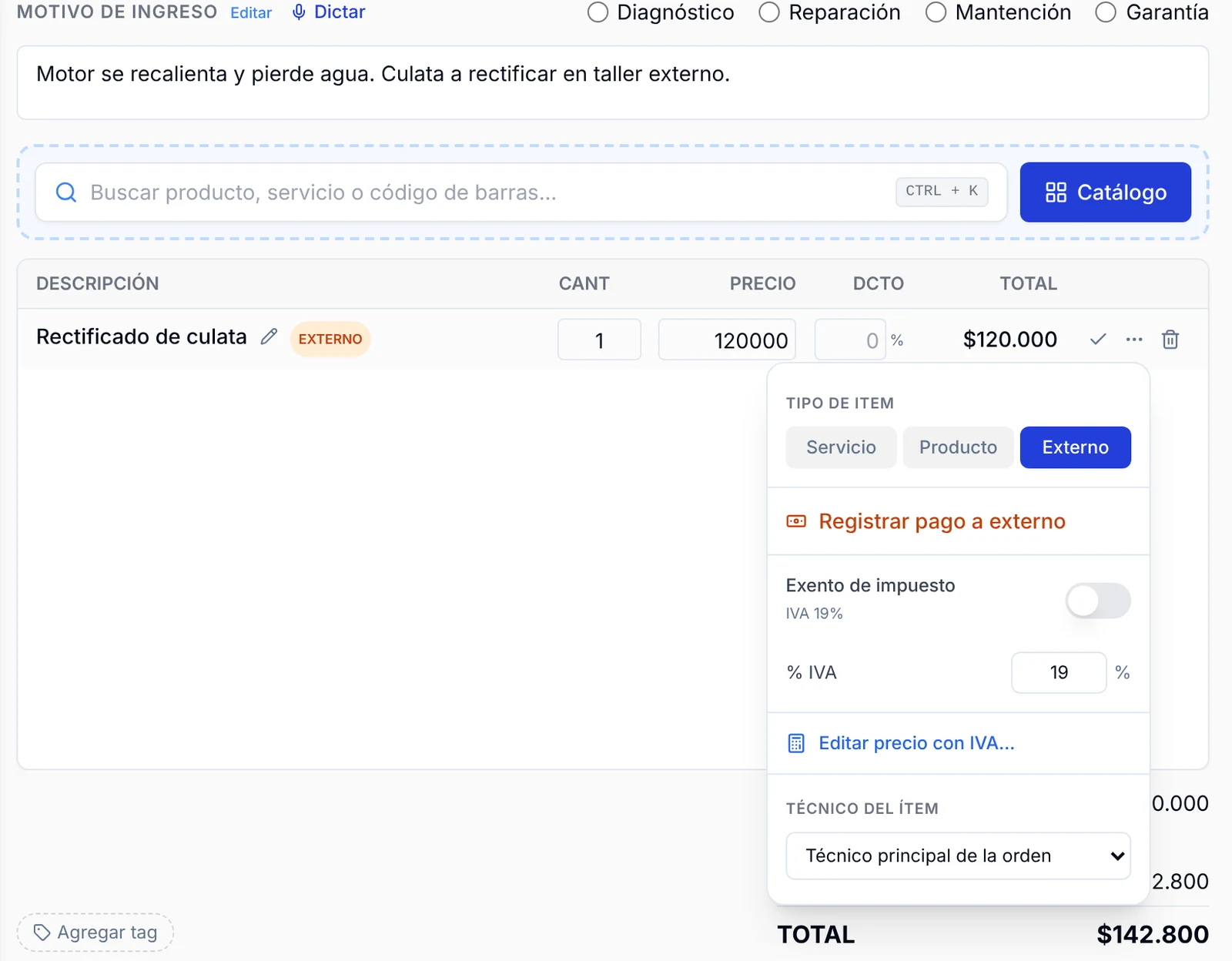
3. En el mismo panel aparece el enlace Registrar pago a externo. Puedes usarlo ahora o cuando le pagues al subcontratista.

Paso 4: registrar lo que le pagaste al subcontratista
1. Abre de nuevo Configurar item en la fila del trabajo externo y haz clic en Registrar pago a externo.
2. Se abre la ventana Pago a externo con el nombre del ítem. Completa los campos:
- Monto pagado: viene con el precio del ítem. Cámbialo por lo que realmente le pagaste al subcontratista, por ejemplo 85000.
- Fecha: el día del pago. Por defecto es hoy.
- Forma de pago: Efectivo, tarjeta de crédito o débito, Transferencia, Cheque u Otro.
- Nota (opcional): el nombre del subcontratista y el número de su factura o boleta. Te servirá para encontrarlo después.
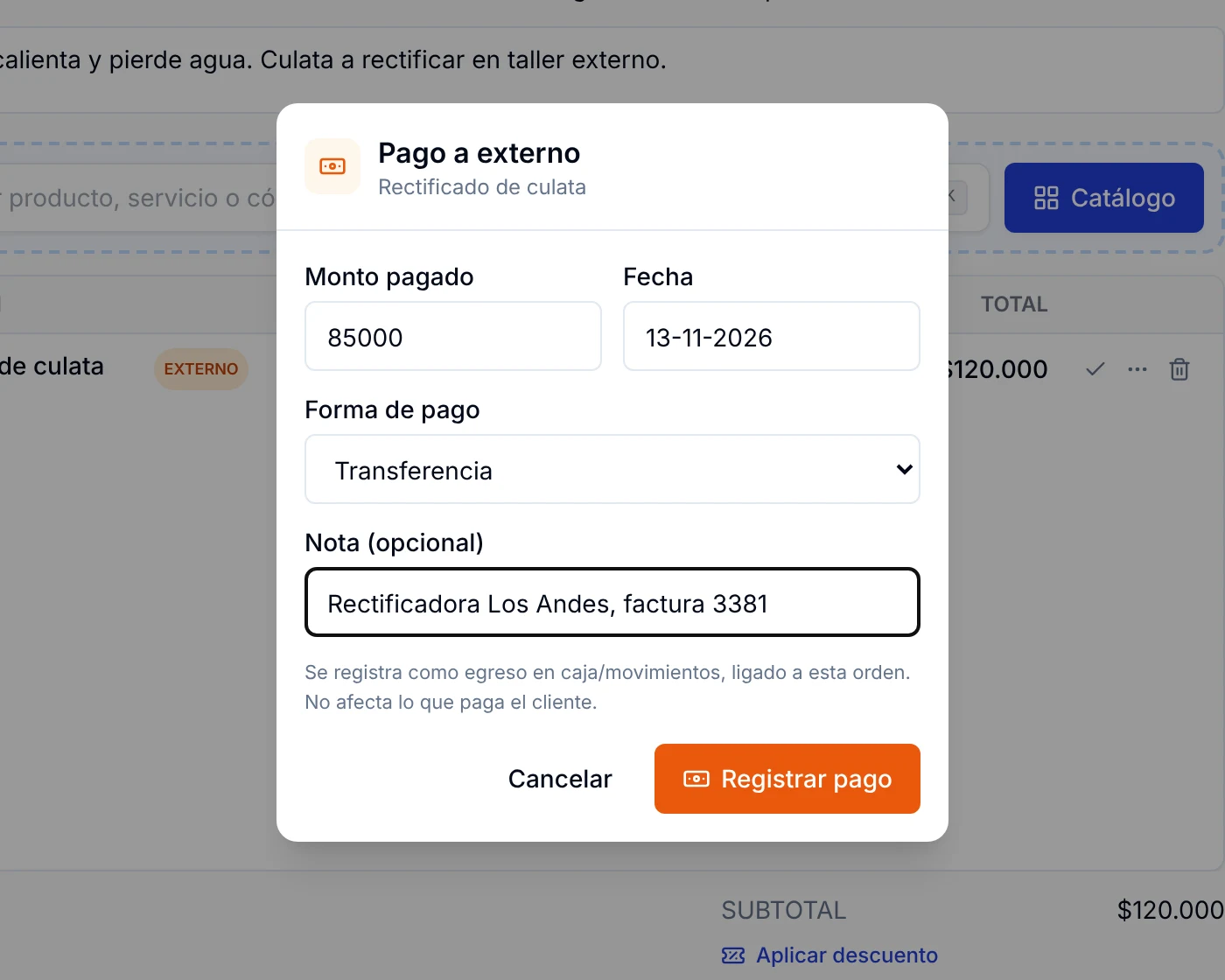
3. Haz clic en Registrar pago.
4. Para comprobarlo, abre otra vez Configurar item: debajo de Registrar pago a externo verás el texto Ya registrado con el monto, por ejemplo «Ya registrado: $85.000».
Este pago no cambia lo que debe el cliente. El total y el saldo de la orden siguen igual hasta que registres su cobro, como siempre. Si necesitas ayuda con eso, revisa cómo registrar pagos y abonos en una orden.
Paso 5: ver el pago en Finanzas
El pago al subcontratista se guarda como un egreso. Para verlo:
1. Entra a Administración → Finanzas y abre la pestaña Movimientos.
2. Busca la línea Pago a externo — seguida del nombre del ítem. Aparece con el tipo Gasto variable, la nota que escribiste, la forma de pago y el monto en negativo.

Cómo se ve en el documento del cliente
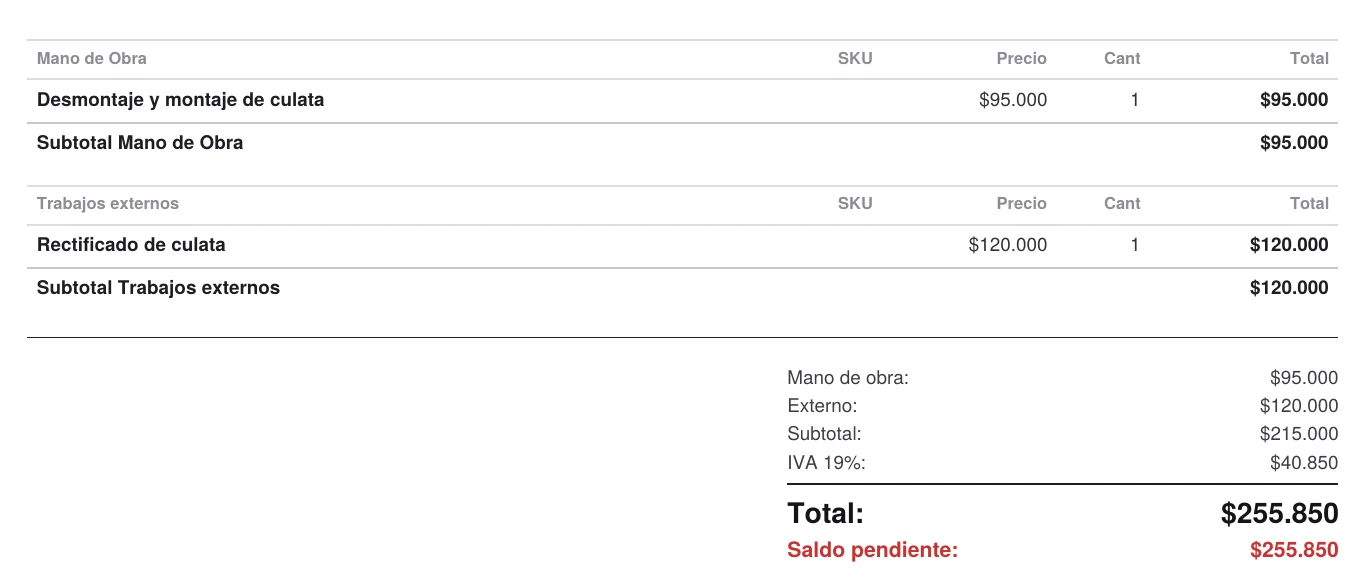
Al descargar o imprimir la orden, los ítems externos se agrupan en su propio bloque Trabajos externos, con su Subtotal Trabajos externos, separados de la Mano de Obra y los repuestos. En el resumen de totales aparece la línea Externo. El documento muestra solo el precio que cobras al cliente: lo que le pagaste al subcontratista no aparece.
Preguntas frecuentes
¿Puedo marcar como externo un servicio de mi catálogo?
Sí. Cualquier ítem de la orden se puede cambiar a Externo desde Configurar item, sea un servicio del catálogo o un ítem personalizado.
¿El pago al subcontratista le cobra algo extra al cliente?
No. La propia ventana lo indica: el pago se registra como egreso, ligado a la orden, y no afecta lo que paga el cliente. Lo que el cliente paga es el precio del ítem.
¿Cuándo debo registrar el pago al externo?
Cuando realmente le pagues al subcontratista. Puedes marcar el ítem como externo desde el principio y registrar el pago días después: solo tienes que elegir la fecha correcta en la ventana.
¿El trabajo externo lleva IVA?
Sí, como cualquier otro ítem. En el mismo panel Configurar item puedes marcarlo como Exento de impuesto si corresponde. Mira cómo quitar el IVA a una orden o a un solo ítem.
¿Puedo dejar a un técnico a cargo del trabajo externo?
Sí. En TÉCNICO DEL ÍTEM, dentro del mismo panel, eliges a la persona del taller que coordina ese trabajo. Si no lo cambias, queda a nombre del técnico principal de la orden.
Artículos relacionados
- Cómo agregar productos y servicios a una orden de trabajo
- Cómo registrar pagos y abonos en una orden de trabajo
- Cómo revisar, filtrar y exportar los movimientos de dinero
- Cómo registrar los gastos de tu taller: fijos y variables
- Cómo personalizar las opciones de cada módulo
- Cómo personalizar la orden impresa y los demás documentos